
ウェビナーを検討している方にとって、最初の壁になりがちなのが「どのツールを使うべきか?」という点。中でもZoomは多くの企業で導入されており、ウェビナー配信にも対応しています。
この記事では、Zoomウェビナーの概要からミーティングとの違い、設定方法や準備・実施の流れまで、初めての方にも分かりやすく解説します。
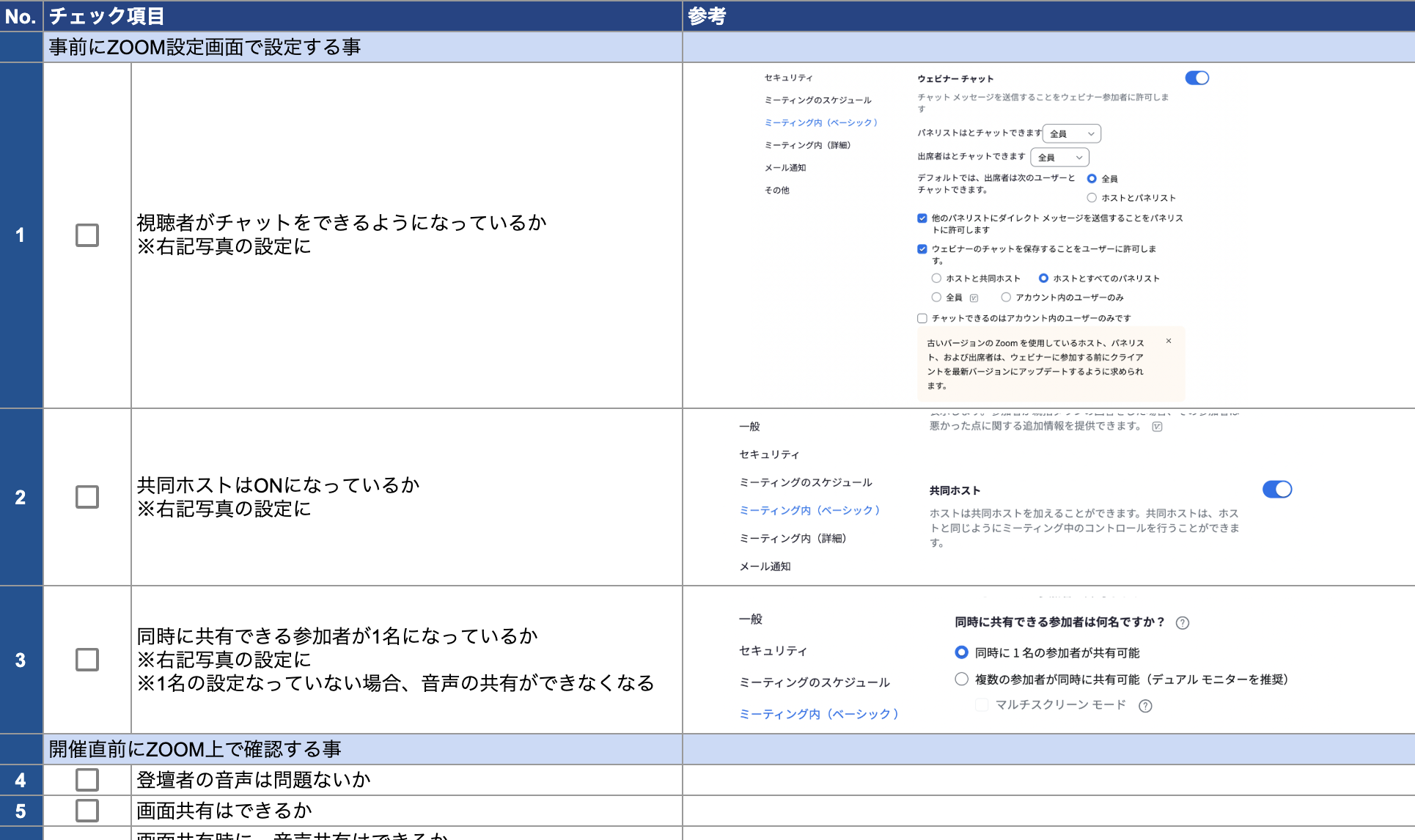
Zoomウェビナーを配信する前にチェックするべき項目をまとめたリストを無料でプレゼントいたします!
以下のリンクからダウンロードしていただけますので、ぜひお気軽にご利用ください。
Zoomウェビナーとは?
Zoomウェビナーとは、Zoomが提供するオンラインセミナー配信向けの機能です。Zoomミーティングと異なり、主催者(ホスト)と登壇者(パネリスト)のみが画面・音声を操作し、視聴者は基本的に受信専用の立場で参加します。
ウェビナー形式は次のような場面で活用されています:
- 社外向けのセミナーや講演会
- 社内説明会や研修
- 製品・サービスの紹介イベント
双方向性が制限される分、運営が安定しやすく、大人数への配信にも向いています。
Zoomウェビナーには有料プラン「Zoom Workplace」が必要
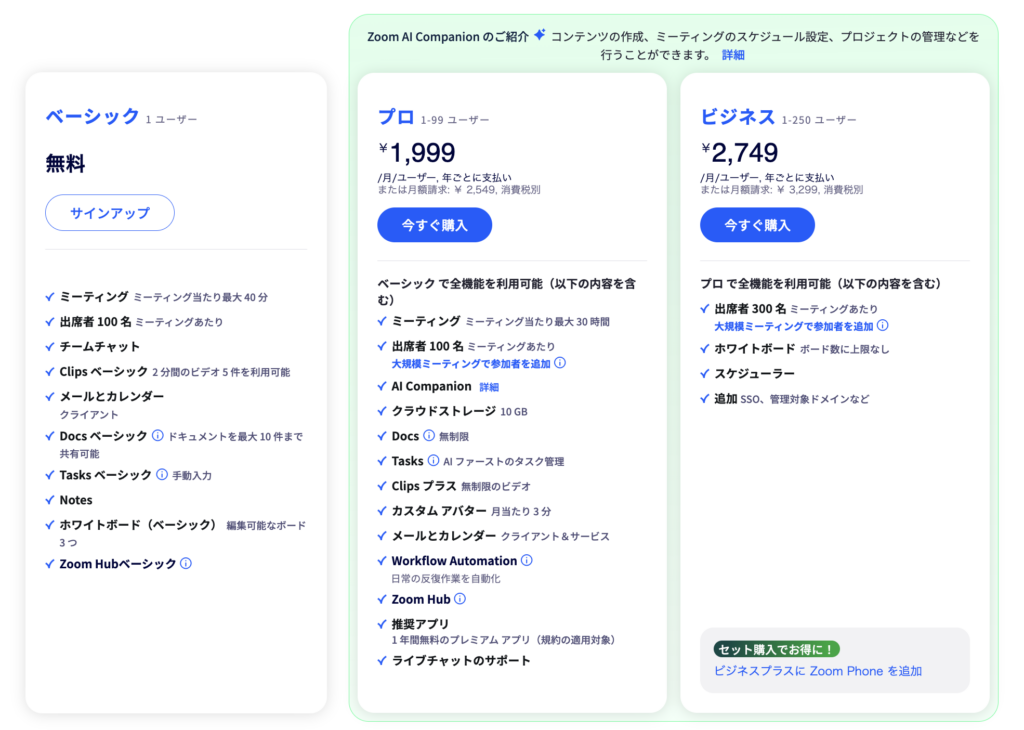
Zoomウェビナー機能は無料プランでは使用できず、「Zoom Workplace」の有料プラン(最低でも真ん中 プロプラン)に加入する必要があります。
「Zoom Workplace」のプランは以下となります。
また、Zoomウェビナーにもプランがあり、それぞれのプランによってできることが異なります。
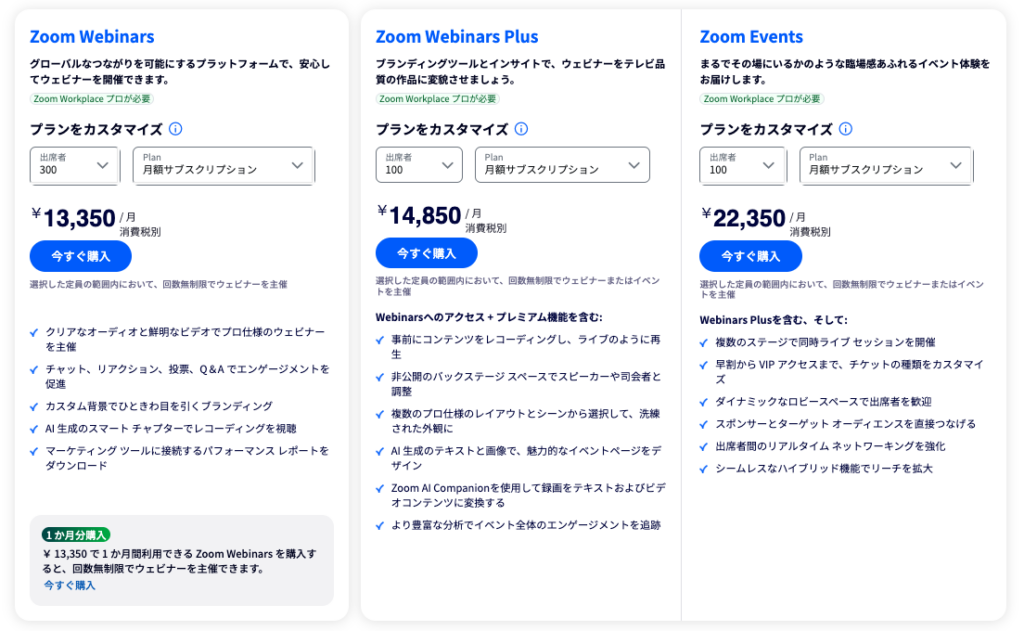
詳細については別途記事にて解説しております。
Zoomミーティングとの違いを詳しく解説
ZoomミーティングとZoomウェビナーの主な違いは、以下の通りです:
| 項目 | ミーティング | ウェビナー |
| 参加者の表示 | 全員が画面共有・発言可能 | パネリストのみ画面・音声共有可能 ※視聴者は画面ON不可 |
| チャット機能 | 双方向 | 視聴者→主催者のみ(双方向への設定も可能) |
| Q&A機能 | なし | あり |
| 登録機能 | オプション | 必須または任意で設定可能 |
特に「視聴者とどう関わるか」によって使い分けを検討するとよいでしょう。
Zoomウェビナーのメリット
大人数に安定配信が可能
Zoomは高い通信安定性を誇っており、数百人、数千人規模の配信でも安定した映像と音声を届けることが可能です。特に相互性が限られるウェビナー形式では、主催者側で発言や画面共有をコントロールできるため、トラブルも少なくなります。
シンプルな視聴体験
視聴者はURLをクリックするだけで参加でき、発言や操作の必要がないため、操作に不慣れな方でも安心して参加できます。これにより、ターゲット層の幅が広がりやすいという利点もあります。
Q&A・アンケート機能が使える
視聴者からの質問を「Q&A」機能で集約でき、回答のコントロールもしやすくなっています。また、終了後にアンケートを実施することで、イベントの改善やリードナーチャリング、商談獲得にも活用できます。
直感的な操作性で初めてでも安心
Zoomの管理画面は分かりやすく設計されており、ウェビナーの作成・設定もガイドに従って進めるだけで完了します。他の配信ツールに比べて操作のハードルが低いため、初めてウェビナーを開催する担当者にもおすすめです。
なお、他の配信プラットフォームも含め、配信プラットフォームの選び方については以下の記事で詳しく説明しておりますので、ぜひご参照ください。
Zoomウェビナーの設定方法
Zoomウェビナーは、管理画面から数ステップで簡単に作成・設定することができます。
Zoomにログインした後、「ウェビナー」タブから「スケジュール」ボタンをクリックし、イベント名や日時、説明文、登録フォームの有無などを入力するだけで、基本的なウェビナーの設定は完了します。さらに、パネリストの招待やブランディング設定なども、必要に応じてカスタマイズ可能です。
このように、専門知識がなくても比較的簡単に準備が整う点は、Zoomウェビナーの大きな魅力です。
より詳細な設定方法や手順、画面の見方は別の記事にて詳しく解説していますので、そちらをご参照ください。
Zoomウェビナーを成功させるための準備
配信機材の整備
品質を左右するのは、配信機材のクオリティですが、基本的にPCがあれば配信自体はできます。
一方で、登壇者の表情や声がはっきりと伝わることで、視聴者の集中力や満足度にもつながるため、Webカメラやマイク、照明などもこだわることができそうであれば、専用のものを用意するといいでしょう。
ネット回線のチェック
配信時のトラブルを避けるためには、安定したインターネット接続が不可欠です。
こちらのスピードテストで、最低でも40Mbpsあると安心
最初のうちは事前に回線速度のチェックを行ったり、事前のリハーサルでスムーズに画面共有などができるかなどをチェックしておくと安心です。
会場設営
配信場所の環境も重要です。
なるべく周りの音を拾わないように静かな場所で配信することを心がけましょう。ただし、Zoomのノイズキャンセリング機能は、非常に高性能のため多少の雑音であれば、防ぐことができます。
また背景は自社専用の画像を用意して設定しておくことで配信のクオリティを上げることができます。
リハーサル実施
本番前には、登壇者全員とのリハーサルを実施することを強くおすすめします。
機材トラブルのチェックはもちろん、進行の確認や質疑応答の対応方法なども含めて事前に共有しておくことで、当日のスムーズな運営が可能になります。
規模にもよりますが、共催セミナーだと、当日開催時刻の30分前に実施するケースが多いです。
Zoomウェビナー実施の流れ
リハーサルの実施(登壇者・スタッフ)
上記の通り、本番当日、開始前に登壇者同士でリハーサルを行いましょう。
映像や音声の最終チェック、画面共有(動画の共有も含む)のテスト、Zoomチャットの利用タイミング、進行役とのやり取り確認など、最終確認をすることでトラブルを未然に防ぎます。
受付開始(開始5~10分前)
視聴者には開始時間の少し前からアクセスしてもらうのが理想的です。
ウェビナーを5~10分前に開場し、集客時に使用していたバナー画像やBGMを流しておくことで、視聴者の安心感を高めることができます。
配信スタート
冒頭では諸注意事項・事後アンケート・Q&Aがある場合はその旨を案内することで、視聴者に能動的に参加してもらえるように促します。
また、昨今セミナーの参加ハードルが低くなっており、参加者も複数のセミナーに参加していることが多いです。
そのため、どういう理由でそのセミナーに申し込んだかを忘れてしまっているケースもあるため、改めて、登壇者の紹介やテーマやセミナーの目的を最初に共有しておくことで、参加意欲を上げ、会全体への理解度を上げることができるでしょう。
配信中のQ&A対応・トラブルサポート
進行中は、視聴者からのQ&A対応やチャットの管理を担当スタッフが行いましょう。
万が一トラブルが発生した場合にも即座に対応できる体制を整えておくことが大切です。
会の最中に都度、事後アンケート協力のお願いをアナウンスすることで回答率を上げることができますので、アンケート協力のお願いは必ずするようにしましょう。
終了後アンケート案内・フォローアップメール
ウェビナー終了後は、視聴者にアンケートへの回答を促し、その後フォローアップメールで録画URLや資料を案内すると効果的です。参加者との関係性を深め、次回以降の参加にもつながります。
まとめ
Zoomウェビナーは、有料プランへの加入(月20,000円前後)こそ必要ですが、大人数への安定した配信や直感的な操作性から、初めての方にも扱いやすいツールです。
ぜひこの記事を参照していただき、Zoomウェビナーの第一歩を踏み出してみてください。
ウェビナー運営にお悩みの方や、成果を最大化したい方は、ぜひOTSUNAGI株式会社にご相談ください。OTSUNAGI株式会社は、年間100件以上のオンラインイベントを支援するウェビナー運営のプロフェッショナル集団です。企画設計からZoom設定、当日の配信オペレーション、アーカイブ活用、さらには共催企業とのマッチングまで、成果に直結するウェビナー施策を一気通貫でご支援いたします。
「社内にリソースがない」「企画が思いつかない」「共催先が見つからない」といったお悩みをお持ちの方は、ぜひOTSUNAGIにご相談ください。貴社の強みを引き出し、ウェビナーを起点とした“商談につながる仕組みづくり”を全力でサポートいたします。
Zoomウェビナーを配信する前にチェックするべき項目をまとめたリストを無料でプレゼントいたします!
以下のリンクからダウンロードしていただけますので、ぜひお気軽にご利用ください。