
Zoomウェビナーは、社外向けセミナーやオンラインイベントにおいて有効な手段のひとつです。
しかし、実際に開催しようとすると「どの設定をすればいいの?」「当日うまく進行できるか不安…」という声も少なくありません。
本記事では、初めての方でもスムーズに運営できるよう、Zoomウェビナーの設定方法を徹底解説します。

疑似ライブ配信に関する解説動画を無料でプレゼントいたします!
以下のリンクからダウンロードしていただけますので、ぜひお気軽にご利用ください。
開催前の設定項目と手順
Zoomウェビナーとは
Zoomウェビナーは、「Zoom Workplace プロ」というベースとなるプランに「オプション」として追加するサービスです。
そのため、Zoomウェビナーを利用するには、「Zoom Workplace プロ」以上のプランを契約したうえで、「Zoom Webinars」へ加入する必要があります。
【①Zoom Workplace プロ(画像赤枠)を先に契約(※必須)】
- 月額:¥1,999
- これがないと、Zoomウェビナーは契約不可
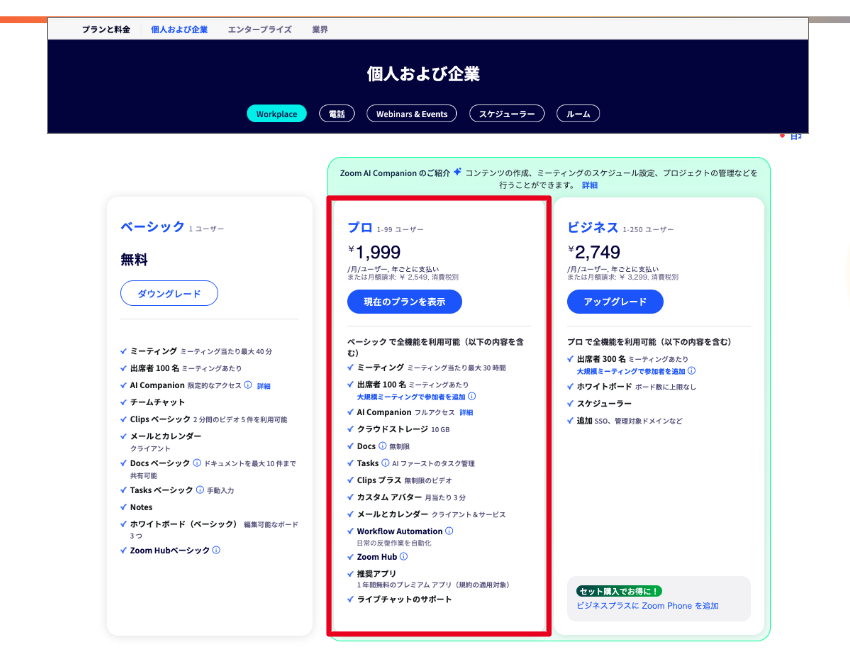
【②Zoom Webinarsを契約】
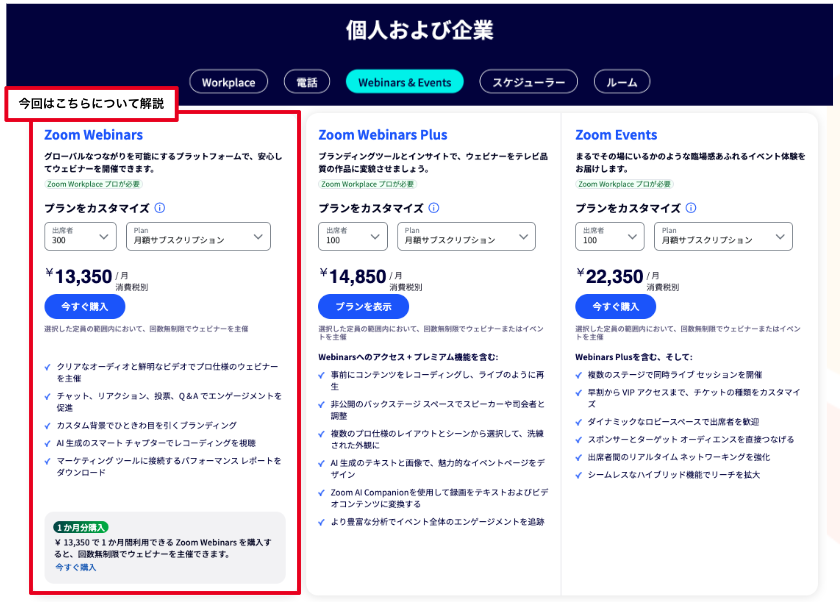
- 月額:参加人数、使用したい機能に応じて変動
→今回は「Zoom Webinars」について解説
Zoom Webinarsの特徴
- 配信時間の制限なし
- 回数制限なし(配信し放題)
- 参加者は原則「視聴専用」
- 登壇者と視聴者を明確に分離できる
→定期的にウェビナーを開催する人にとって、Zoom Webinarsは最もコストパフォーマンスの高い配信環境と言えます。
なお、「Zoom Webinars」と「Zoom Webinars Plus」の解説については以下の記事をご参照ください。
参照:https://zoom.us/ja/pricing/events
【③合計金額】
Zoom Workplace プロ(¥1,999/月)
+ Zoom Webinars(¥13,350/月)
▶︎ 合計:月額 ¥15,349+税〜 Zoomウェビナーを活用可能!
自社の現在のZoom契約状況【管理者必須】
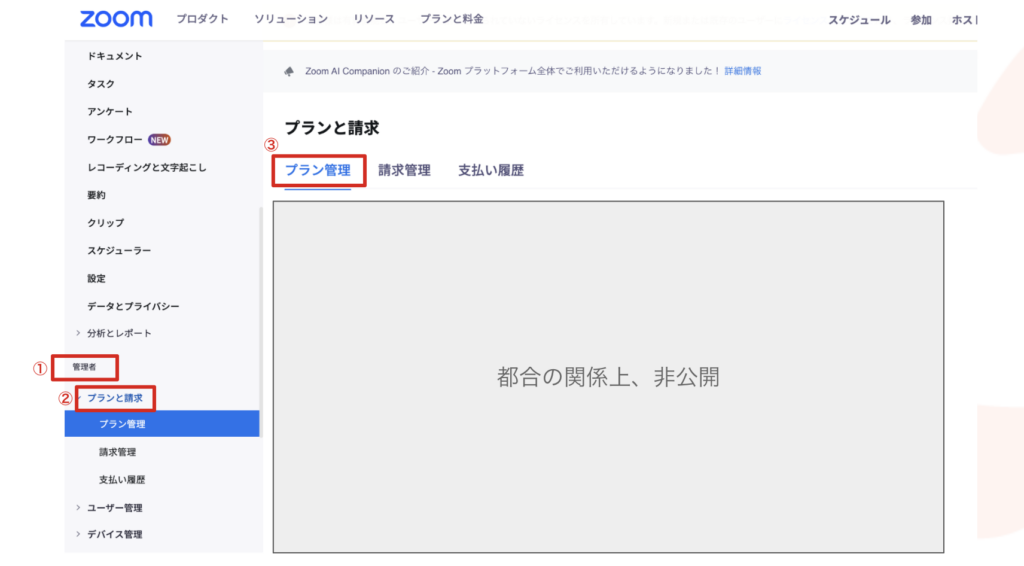
現在の自社契約状況は、管理者 > プランと請求 > プラン管理 から確認が可能です。
※管理者権限がないと表示されないため注意
(情シス部門の方が管理者権限を持ってたりするので要確認)
スケジュール設定
ここから、開催に必要な基本情報を設定していきます。
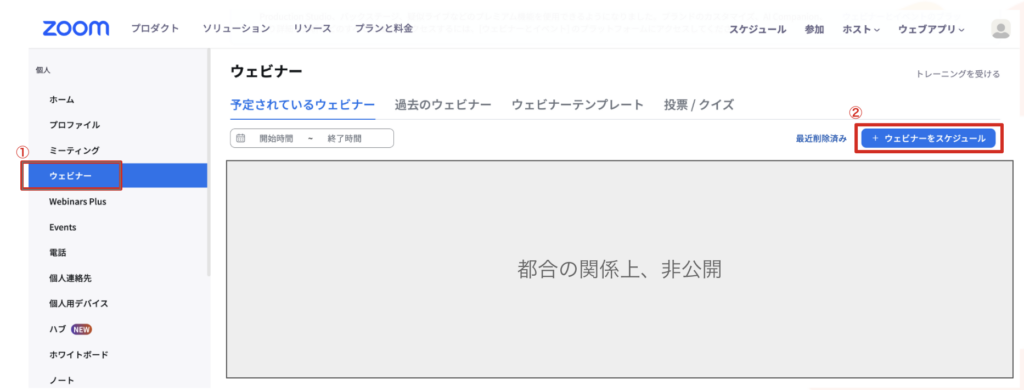
左側メニューの「ウェビナー」>右上の「ウェビナーをスケジュール」ボタンをクリック、設定ページに遷移します。
ウェビナー設定ページに遷移したら、以下の流れで設定していきましょう。
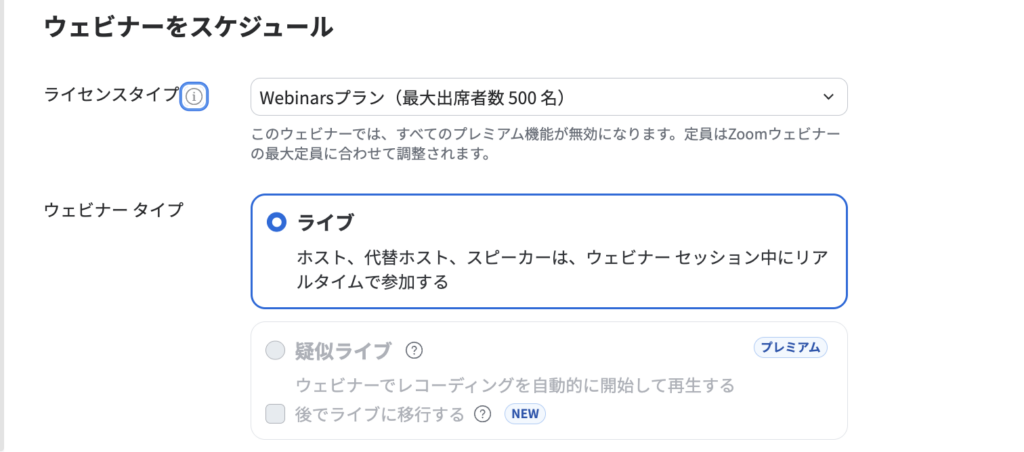
→Zoom Webinarsプランでは、「ライブ」のみ選択可能です。
別記事で触れますが、「Zoom Webinars Plus」の契約で「擬似ライブ」も利用できます。

→トピック=「ウェビナータイトル」
メール・登録ページ・カレンダーにも反映されるタイトルのため、
社内向け管理用タイトルではなく、参加者向けの表現にする必要があります。

→テンプレートを作成しておくことで、アシスタント/新人でも同品質の設定が可能になります。
また、ヒューマンエラーがほぼゼロになり、毎回ウェビナーを設定する工数を削減できるというメリットがあります。
※テンプレート作成方法については、こちらで詳しく解説しております。
ぜひ、お役立てください。

→開催日時:ウェビナー開始日と開始時間を設定
→期間:ウェビナー所要時間を設定
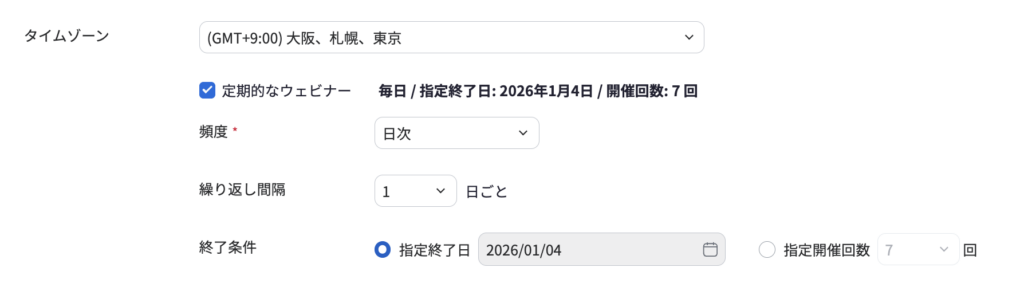
→「定期的なウェビナー」にチェックを入れることで、同じURLで複数回開催でき、申込管理が楽になる利点があります。
定期的に開催する予定がなければ、チェック無しで問題ありません。

→ウェビナーでは、必ず「登録」にチェックを入れることを推奨します。
これでウェビナー申込みの際に、名前とメールアドレスの登録が必須になります。
登録を必須にしておく理由
- 視聴履歴を参加者単位で確認できる
- 出席レポート・フォロー施策に使える
- 商談化・分析の前提データになる
Zoom上で必須登録項目を増やすことも可能です。
ただし、MAツールや外部申込みページを使う場合は、Zoom側の登録項目は「名前」「メールアドレス」のみにするのが妥当です。
理由としては、以下のようなものが挙げられます。
- 二重管理を防ぐ
- データの不整合を避ける
- Zoomは「視聴管理」、MAは「顧客管理」に役割分担 など

→認証:ウェビナー開催時にパネリストが申込者一人一人の参加を認証していくという項目
ウェビナーは参加人数が多く、一人ひとりの認証管理は現実的ではないため、弊社はチェックを外しています。
しかし、参加人数が少ない、申込者情報を確認した上でウェビナーに参加して欲しい等、ウェビナーのニーズは多種多様なので、自社のニーズに合わせて設定しましょう。

→パスワードの有無については、オンオフ「どちらが正解」ではなく、自社のウェビナーには必要なのか、用途で判断しましょう。
例:
・機密性の高い社内向け/限定イベント → オン
・一般向けマーケティングウェビナー → オフでも問題なし

→登壇者は基本的に「オン」を推奨しています。
ビデオをオンにして、視聴者とウェビナー中にコミュニケーションが取れると、満足度が高くなる傾向があります。

→音声トラブルを減らせるため、「両方」にしておくことをおすすめします。

→オプションは、自社ウェビナーに合わせて、必要項目にチェックを入れていきましょう。
参考:OTSUNAGIの設定
- Q&A:ON
→ 質疑応答を整理しやすい - ウェビナーが開始する前に、ホストとパネリストに次のことへのアクセスを許可する(練習セッション):ON
→ 開始前に登壇者だけで確認できる - ウェビナーを自動的にレコーディング:ON
→ 録画忘れ防止(超重要) - 出席者レポートにメールアドレスを含める:ON
→ 視聴分析・フォローに必須 - 特定の国/地域からのエントリ制御:OFF
→ 海外制限が必要な場合はON推奨 - 出席者のデフォルト チャット対象:全員
→ OTSUNAGIでは、参加者とのウェビナー上のコミュニケーションを大事にしている為、全員としている
ウェビナーの設計思想に合わせて選択しましょう
ここまでで、ウェビナー開催に必要なスケジュール・登録・基本動作設定 はすべて完了です。
設定内容を確認の上、画面1番下の「スケジュール」をクリックすると、上記の基本設定が全て保存されます。
🚨「スケジュール」を押さずに他のページへ移動してしまうと、今までの設定は全て消えてしまい、下書き保存もされないので、要注意です。

パネリスト招待
Zoomウェビナーでは、パネリスト(登壇者)を個別に招待する必要があります。
自社がホスト(主催者)の場合は、以下を参考にパネリスト(登壇者)を招待しましょう。
パネリスト招待が必要な場面:共催セミナーで自社が主催の場合 など
「スケジュール設定」でウェビナーの基本設定が完了しました。
画面下部の「スケジュール」をクリックすると、以下のページへ遷移します。
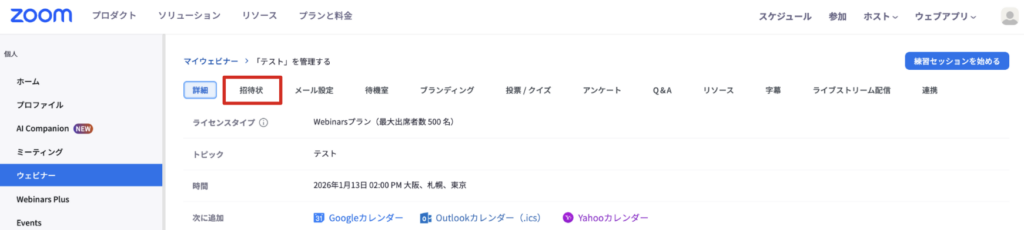
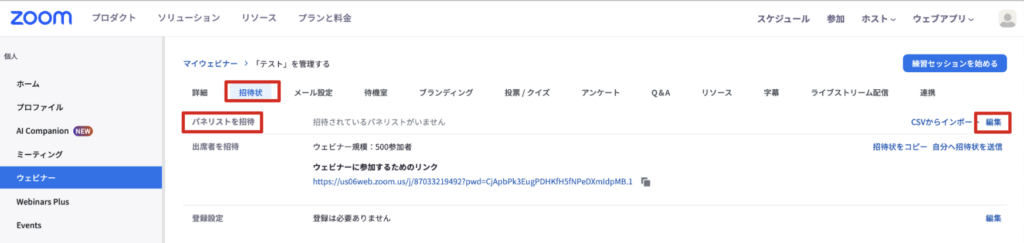
「詳細」タブから「招待状」タブへ移動し、「パネリストを招待」右側の「編集」をクリック
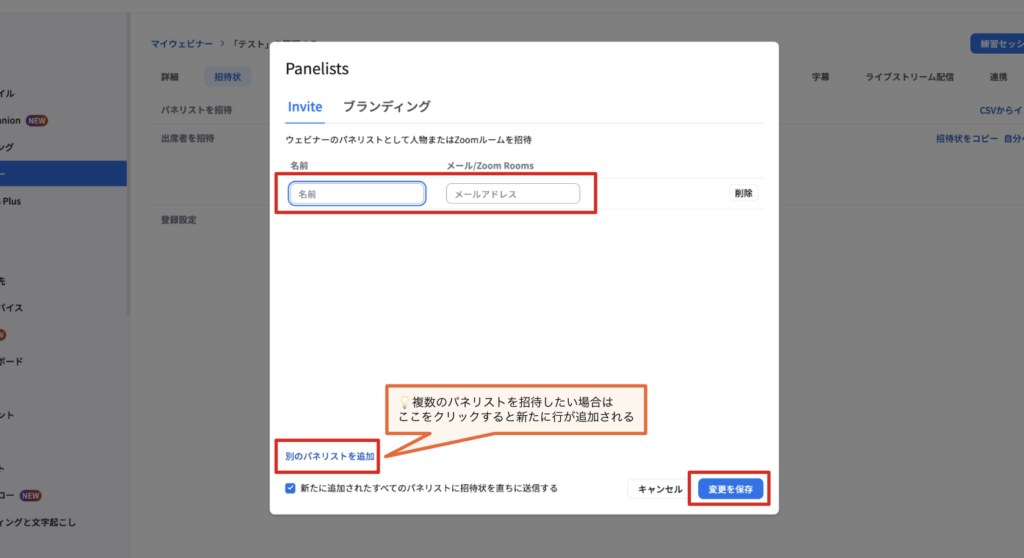
以下のようなポップアップが表示されるので、パネリスト(登壇者)の名前とメールアドレスを入力し、右下の「変更を保存」する
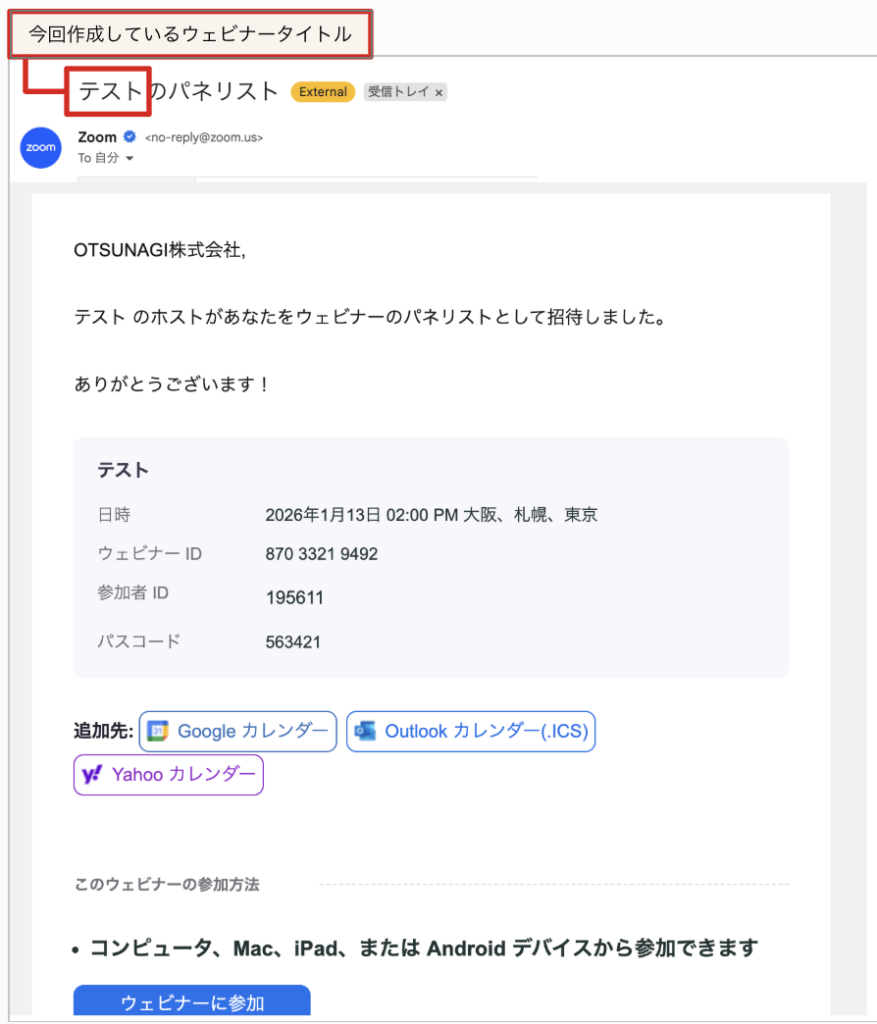
登録したパネリスト宛にZoomからパネリスト用URL等が記載されたメールが届く
Zoomから自動配信されるこのメールでは、宛名に「様」が自動で付与されない仕様となっています。
そのため、メールの宛名に「様」を表示させたい場合は、Zoomへのご登録名をあらかじめ「〇〇様」という形で入力する必要があります。
参加者招待
ウェビナー申込者へ、ウェビナー参加URLを共有します。
Hubspot等のMAツールと連携すれば、申込者に自動で視聴URLを送信するワークフローも組めます。運用の効率化につながるため、可能であれば連携をおすすめします。
Hubspot等のMAツールを使ってリンクを送付する場合、以下の二つの方法で申込者へ視聴リンクの共有が可能です。
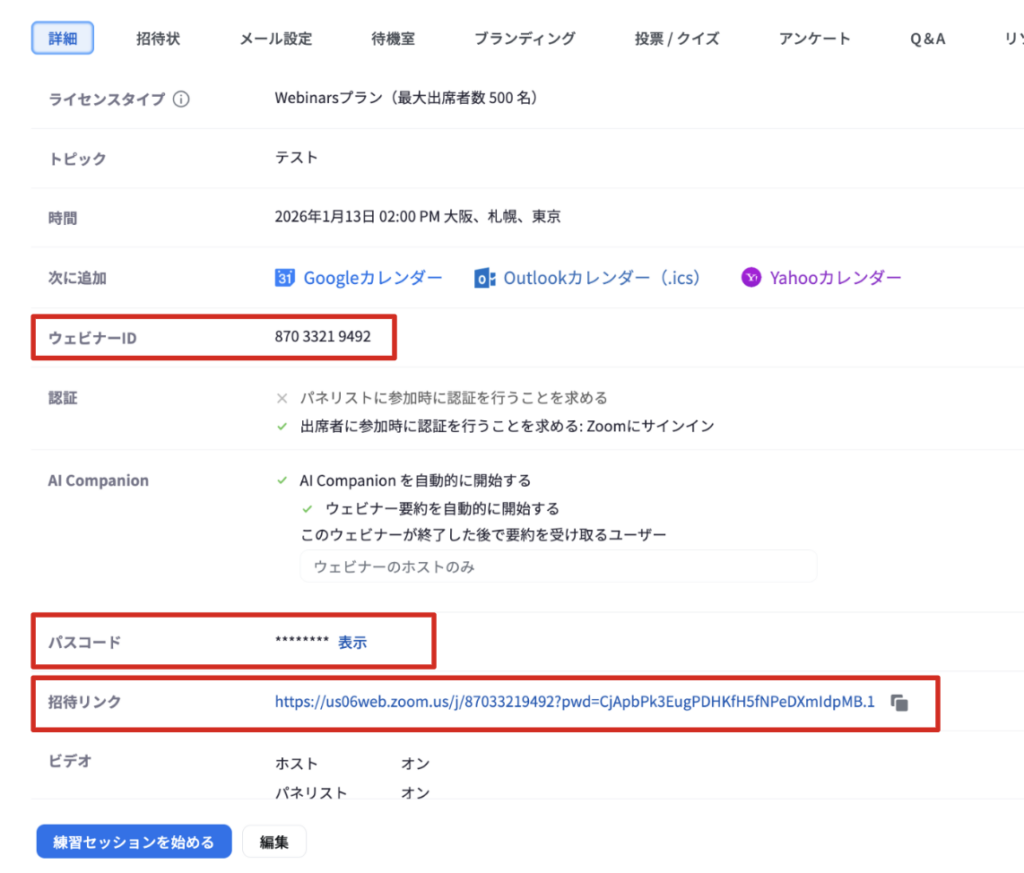
①「詳細タブ」から「ウェビナーID」「パスコード」「招待リンク」をコピーして、
送付したいメールへ貼り付ける
②「招待状タブ」「出席者を招待」の右側にある「招待状をコピー」をクリック
以下のポップアップが表示されるので、赤枠の「参加者の招待状をコピー」をクリック
コピーされたので、送付したいメールへ貼り付ける
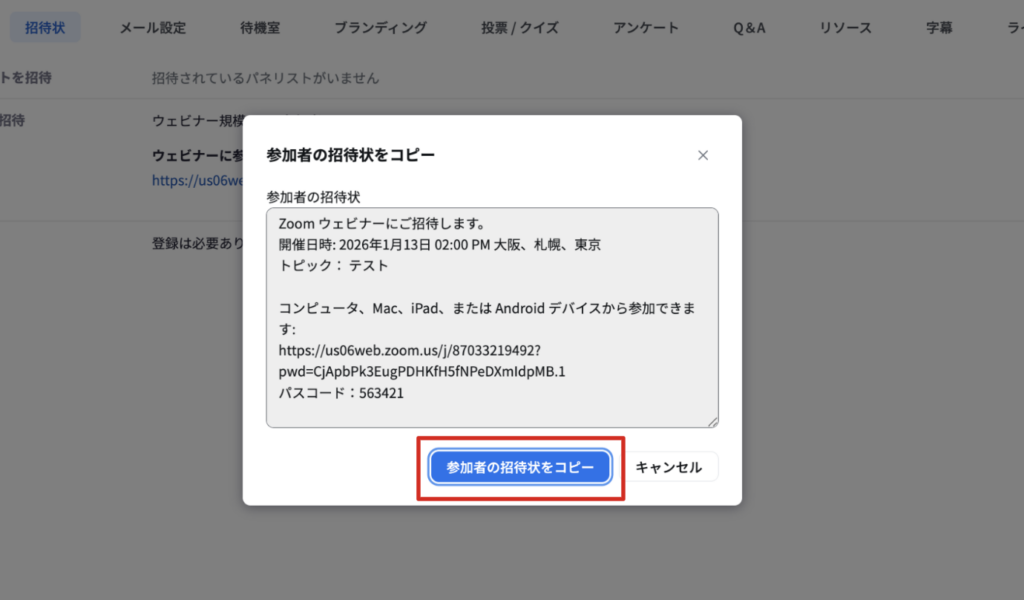
①②のどちらでも問題ないので、自社のメールの書式や好みによって使い分ましょう。
リマインドメール配信の設定
Zoomでは、ウェビナー申込者に自動でリマインドメールを設定できます。
リマインドメールを送付する利点として、参加率の向上が挙げられます。
特に、「1日前」「1時間前」の2回配信されるように設定しておくと、より効果が期待できます。
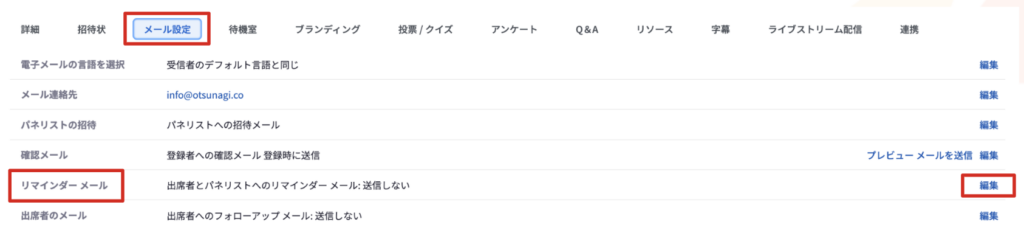
「メール設定」タブの「リマインダーメール」右側の「編集」をクリック
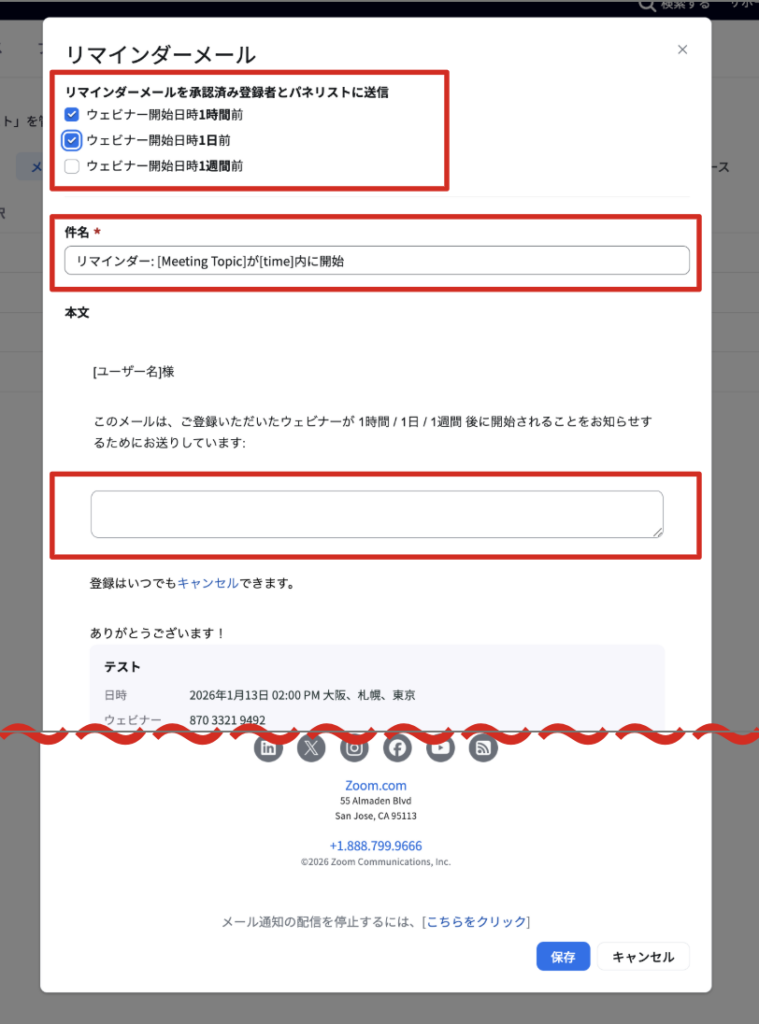
以下のようなポップアップが表示されるので、
「リマインダーメールを承認済み登録者とパネリストに送信」から、送りたい日時のチェックボックスにチェックを入れます。
※Zoomの仕様上、この選択肢以外の時間は設定できません。
カスタマイズは「件名」「本文」の赤枠部分のみ可能です。
文章をカスタマイズして、リマインドメールを受取った申込者が参加したくなるように工夫しましょう。
※Zoom Webinars Plus であれば、もう少し細かく設定可能
アンケートの設定
アンケートは、ウェビナーの成果を左右する非常に重要な要素です。
特に、視聴後の熱量が高い状態のまま、スムーズにアンケート回答へ移行できる導線を設計できているかどうかは、成果の出方に大きく影響します。
セミナー終了後にアンケート回答をきちんと回収できれば、参加者の温度感や課題を把握できるだけでなく、商談化や次のアクションへと自然につなげることが可能になります。
Zoomでアンケートを設定する方法は二つあります。
ウェビナー開催前までは編集・変更可能ですが、ウェビナー開催後はできないので要注意です。
①Zoom上で作ったアンケートを追加
「アンケート」タブから、「アンケートを追加」ボタンを押すと、「アンケートを作成」「ライブラリから選択」の二つのプルダウンが出てくるので、どちらかを選択
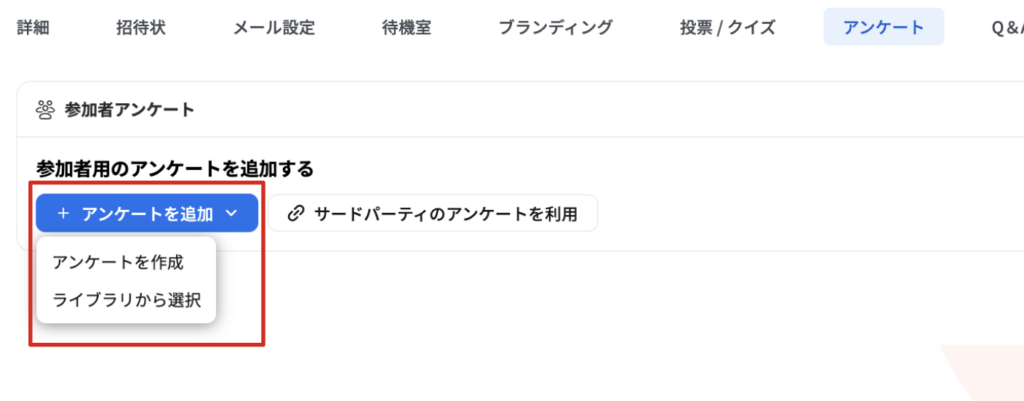
〈アンケートを作成〉
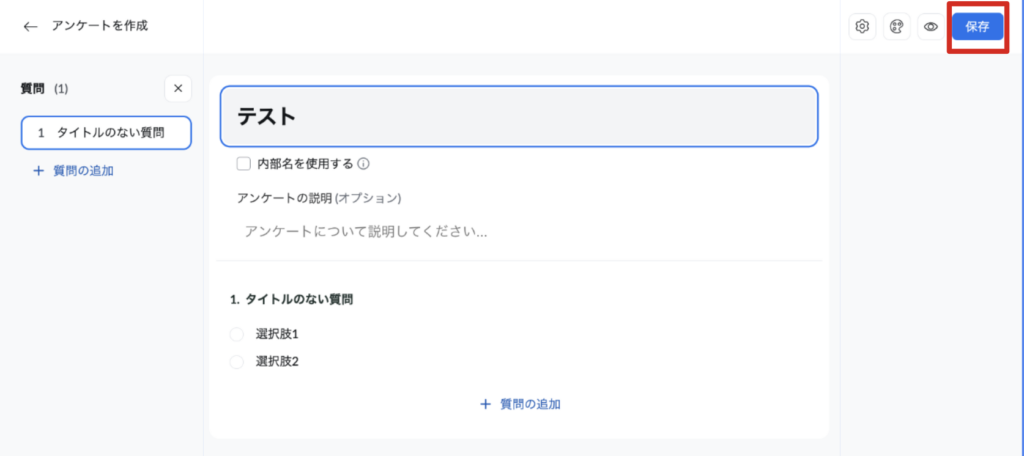
「アンケートを作成」を押すと以下に遷移するので、アンケートタイトルと内容を設定し、右上の「保存」をクリック
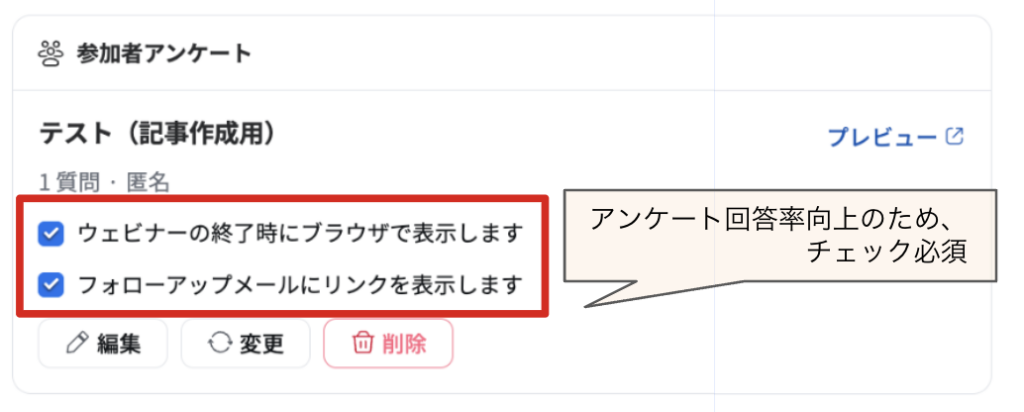
→先ほどまでのページに戻り、アンケートが設定されている
※ここで作成したアンケートはライブラリにも保存される
〈ライブラリから選択〉
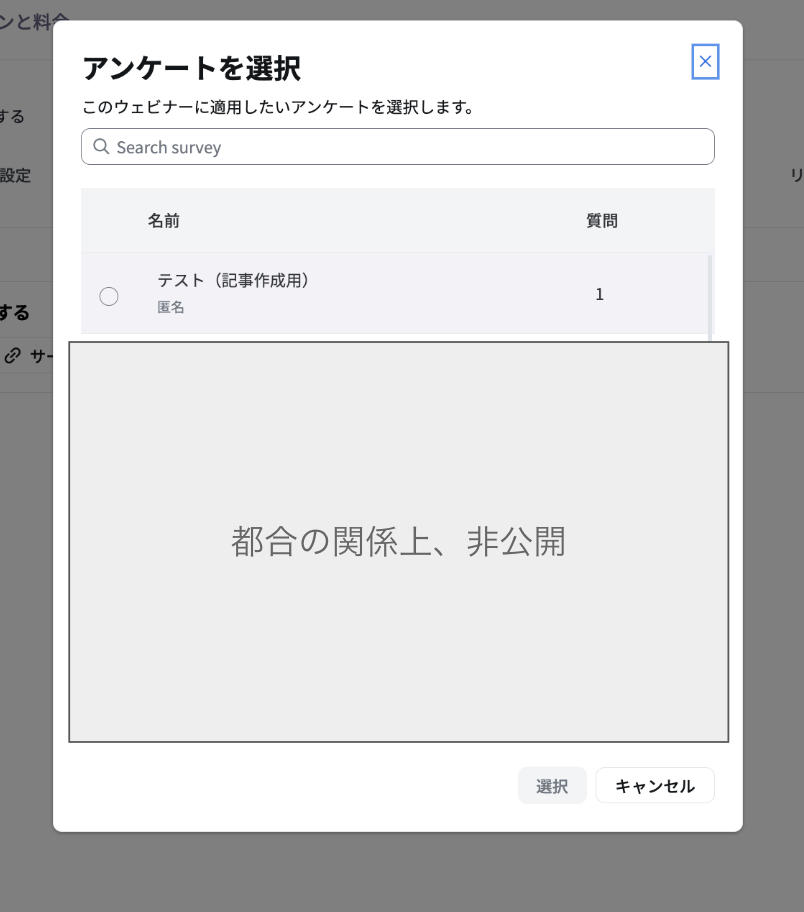
アンケートを作成済みの場合は、「ライブラリから選択」を選択
以下のポップアップが表示されるため、設定したいアンケートを選択・設定
〈通常のアンケート作成方法〉
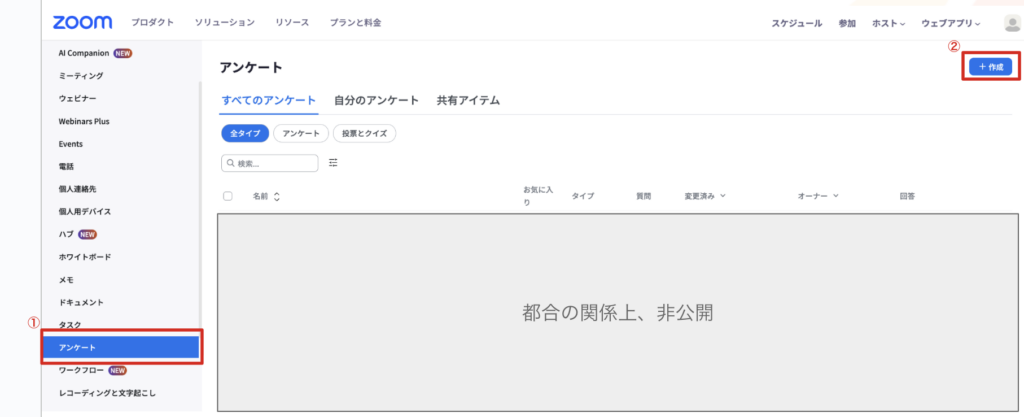
左側の欄から「アンケート」を選択→アンケートページが開いたら「作成」をクリック
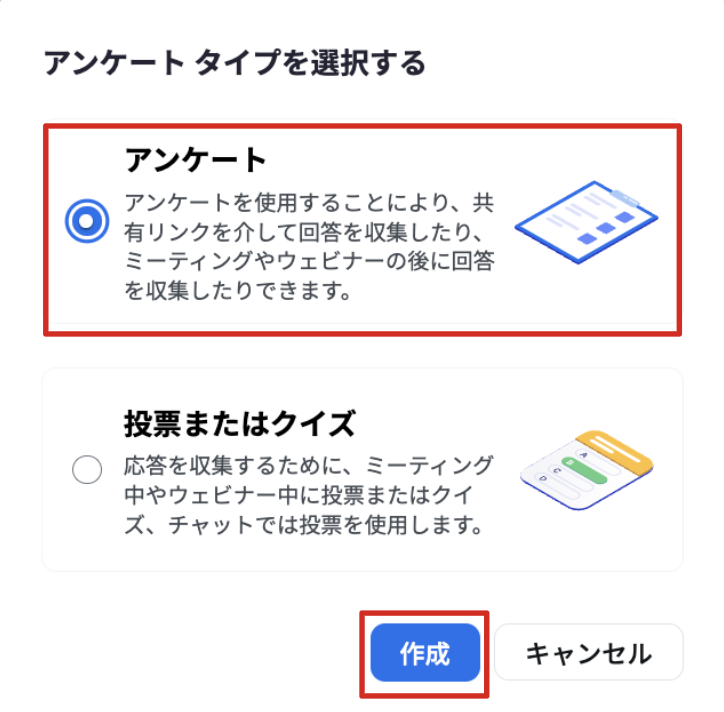
以下のポップアップが開くので、「アンケート」→「作成」の順でクリック
上記、〈アンケートを作成〉と同じ流れでアンケートを作成する
②Googleフォーム等、外部で作成したアンケートをZoomと連携
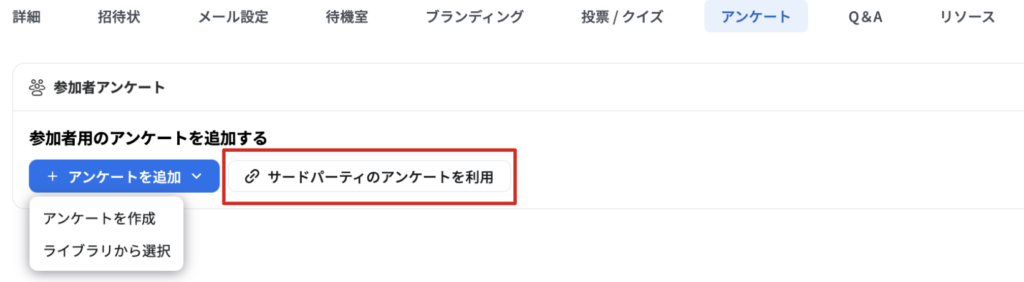
「アンケート」タブから、「サードパーティのアンケートを利用」を選択
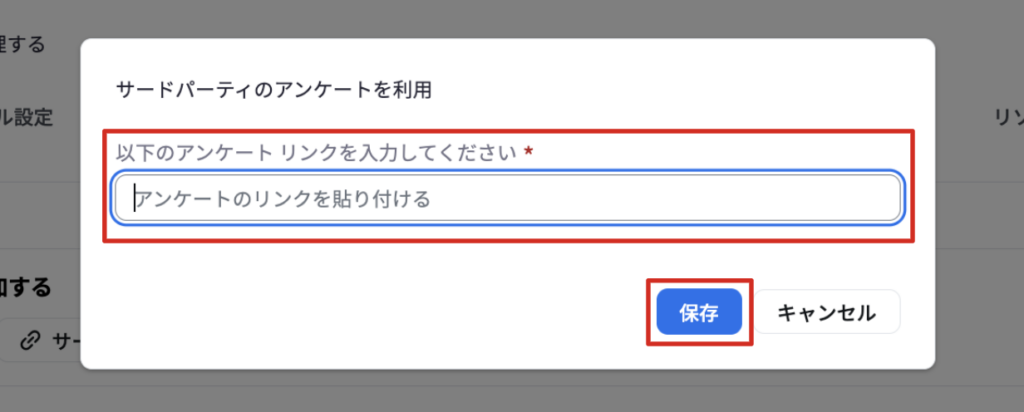
以下のポップアップが開くので、アンケートリンクを入力、保存
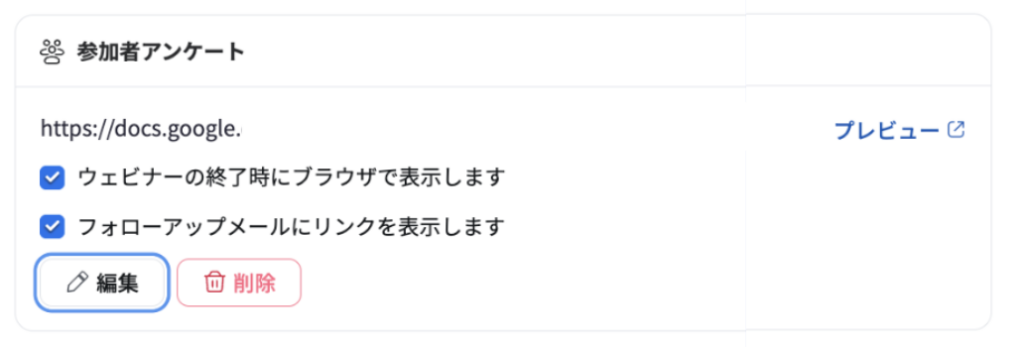
以下のようになれば設定完了
OTSUNAGI的おすすめの設定
ブランディング>ウェビナーの壁紙・ 名前タグのデザイン
<ウェビナーの壁紙>
ウェビナー画面の“背景一面”に表示されるデザインです。
登壇者が話しているときの背景や、画面の切り替え時など、参加者がもっとも長く目にする場所に表示されます。
- 会社ロゴ
- セミナータイトル
- ブランドカラー
- 「主催:〇〇株式会社」といった表記
を入れた画像を設定することで、画面全体が一気に「ウェビナーらしい見た目」になります。
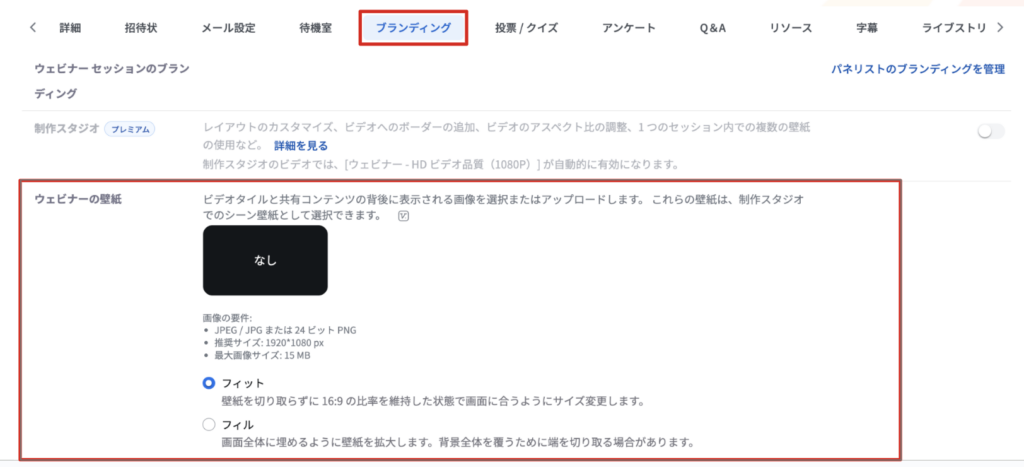
壁紙に設定したい画像をcanvaやパワポで作成しておく
「ブランディング」タブの「ウェビナーの壁紙」の「なし」となっている画像の部分にカーソルを合わせるとペンマークが出てくるので、そこをクリックして、あらかじめ作成しておいた自社の画像を追加する
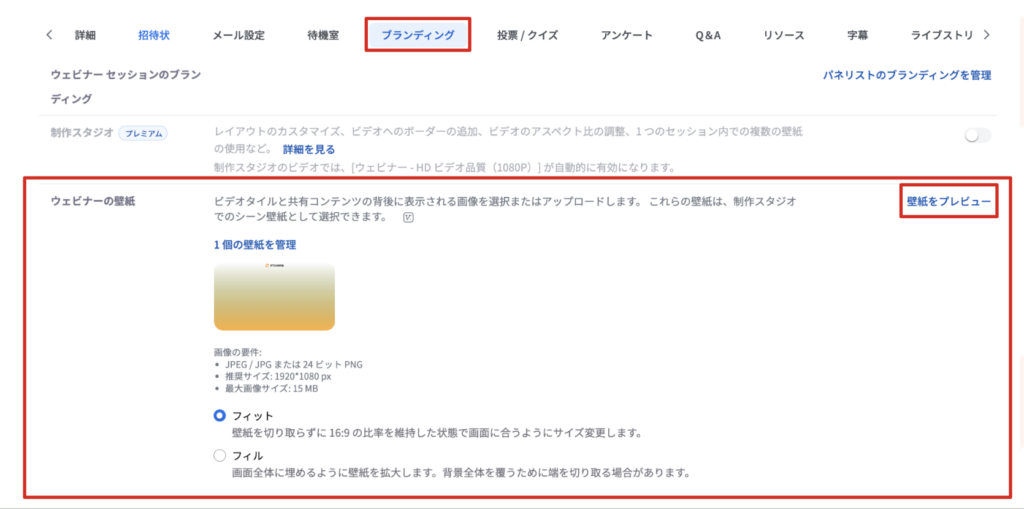
画像を追加すると以下のように登録した画像が反映されるので、右上の「壁紙をプレビュー」から、画像の表示が問題ないか確認する
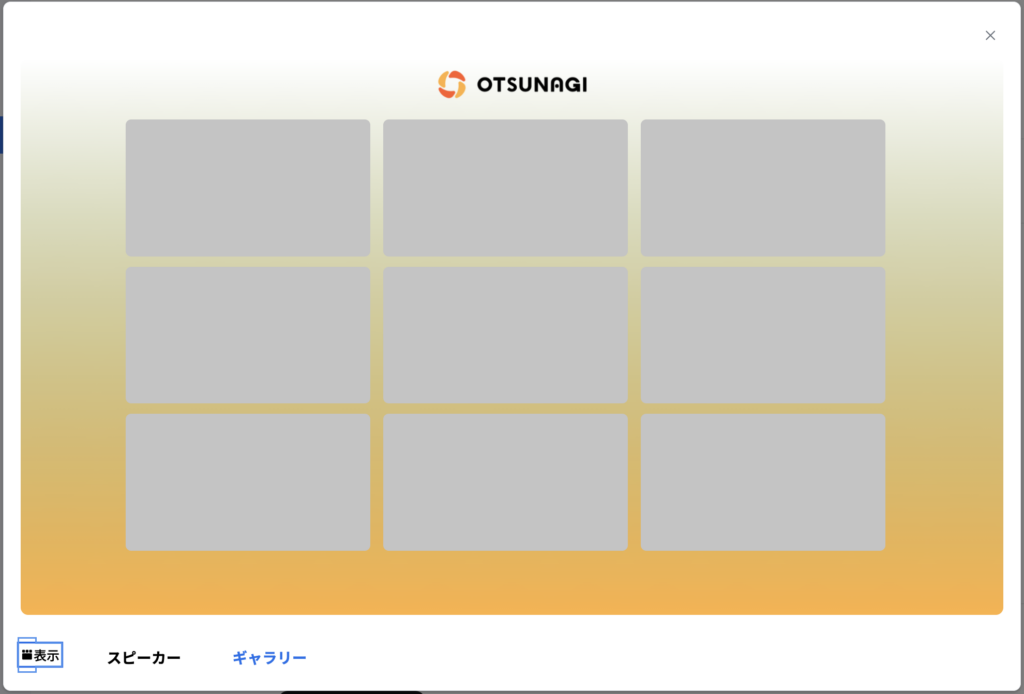
以下のようにプレビューで表示される
既に保存はされているので、問題なければ右上の×で閉じる
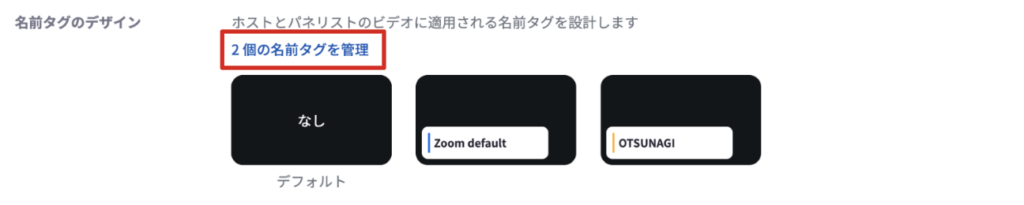
<名前タグのデザイン>
登壇者が話している際に画面下に表示される「名前」「会社名」「肩書き」等の表示部分をブランド仕様に整える機能です。
通常はテキストだけのシンプルな表示ですが、
- ブランドカラーに合わせる
- 表記ルールを統一する
- フォントやレイアウトを揃える
ことで、ウェビナー全体の印象が大きく変わります。
「ブランディング」タブの「名前タグのデザイン」「一個の名前タグを管理」をクリック
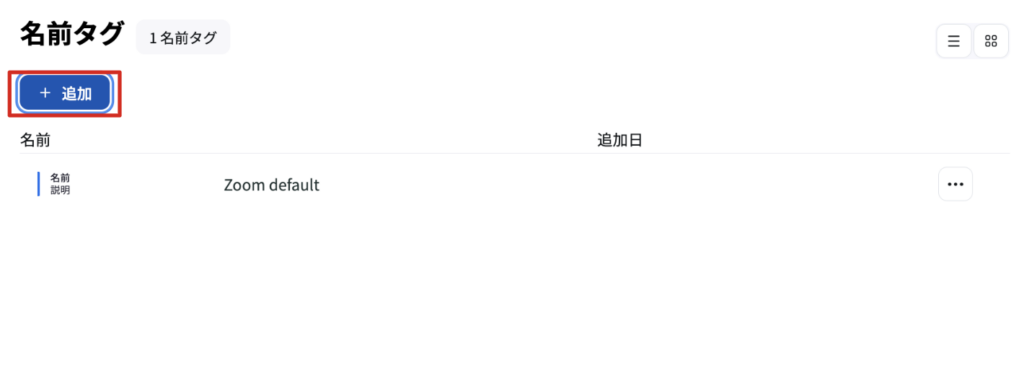
以下のポップアップが開くので、「追加」をクリック
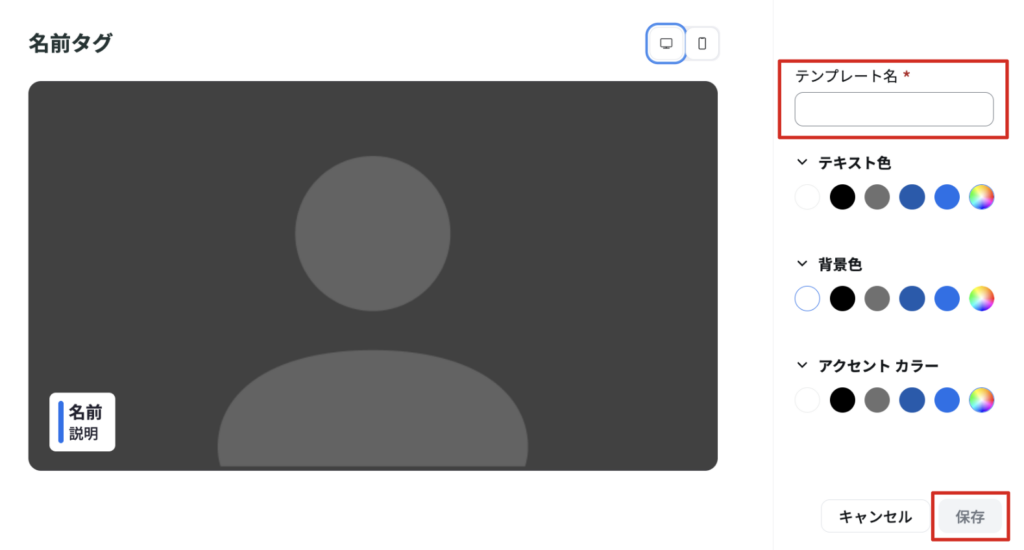
テンプレート名、名前タグに使用する色を選択して、「保存」を押す
一個前のポップアップに追加されたことを確認して、右下のキャンセルで「名前タグのデザイン」ページに戻る
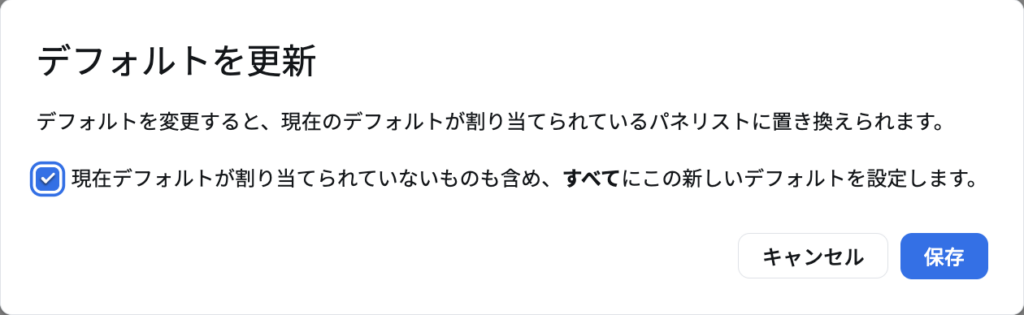
設定したい名前タグにカーソルを合わせると、下に「デフォルトを作成」が出てくるので、クリックすると、以下が出てくるので「保存」を押し設定完了
待機室のカスタマイズ
待機室とは、参加者が「視聴リンクをクリックしてから、ウェビナーが始まるまで」の間に表示される画面です。
待機室のカスタマイズでは、以下のような情報を表示できます。
- 会社ロゴ
- セミナータイトル
- 開始までの案内文
- 注意事項(音声・チャットについてなど)
- その他ウェビナー開催に際し、伝えておきたいこと
これらを、ブランドカラーやデザインを揃えた画像・テキストで表示することができます。
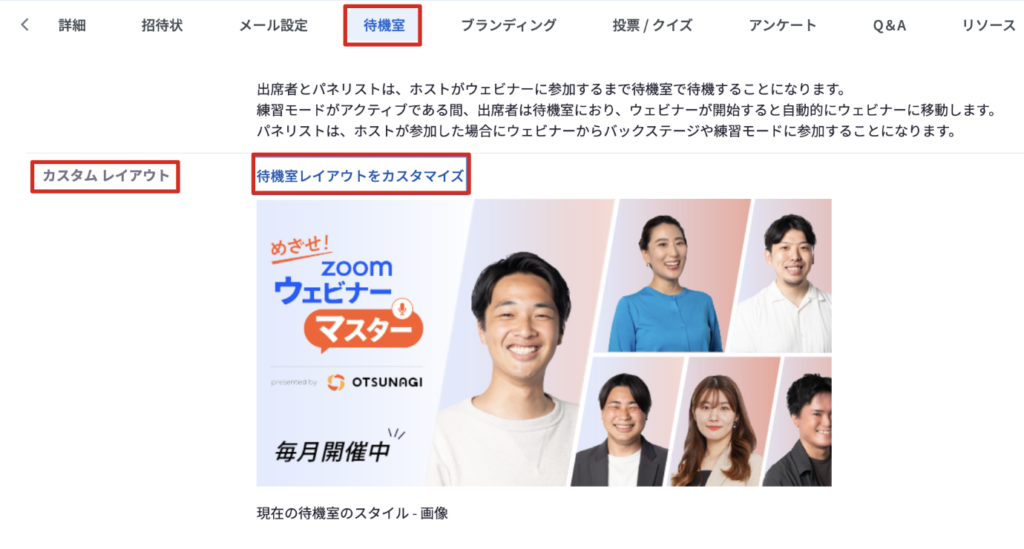
「待機室」タブの「カスタムレイアウト」から、「待機室レイアウトをカスタマイズ」をクリック
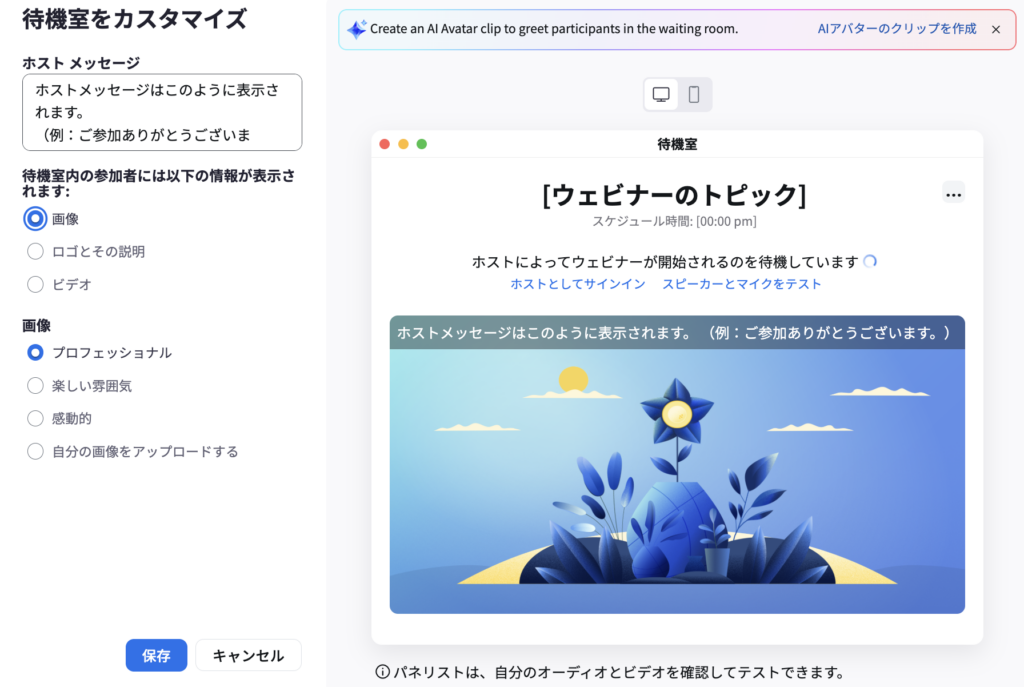
以下のようなポップアップが開き、ここで待機室をカスタマイズ可能
カスタマイズし終えたら、保存して完了
色々試して見て、自社にあった待機室にカスタマイズしましょう。
配信時(開催時)の設定と運用のポイント
開催直前のチェック項目
ウェビナー開始後にトラブルが起きないよう、ウェビナー開始前に以下を確認しておきましょう。
◯音声とマイクの接続確認
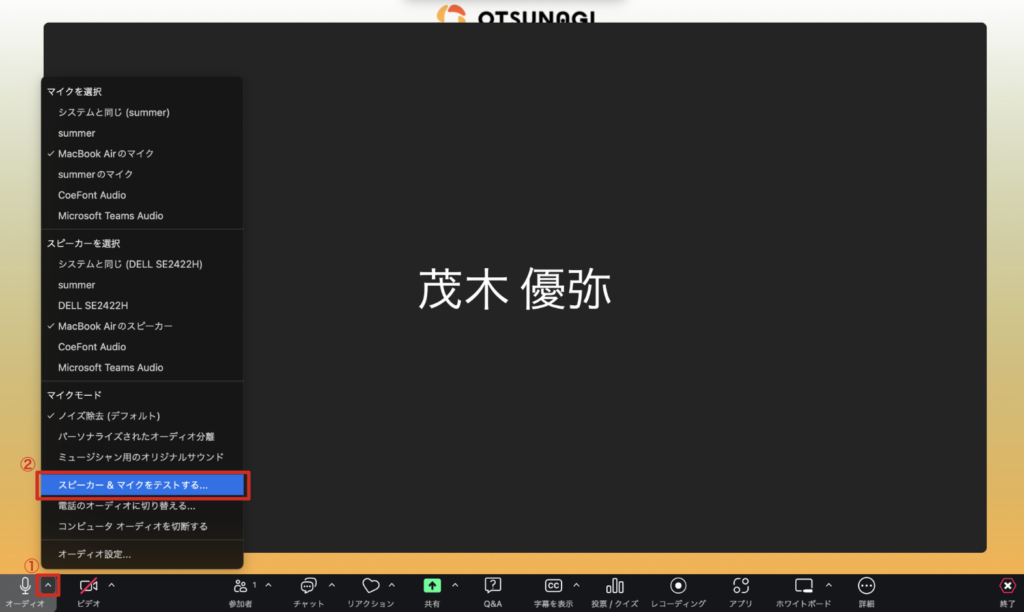
左下マイクマークの「オーディオ」の横の「^」を押すと以下のように設定が開くので、
「スピーカー&マイクをテストする」をクリック
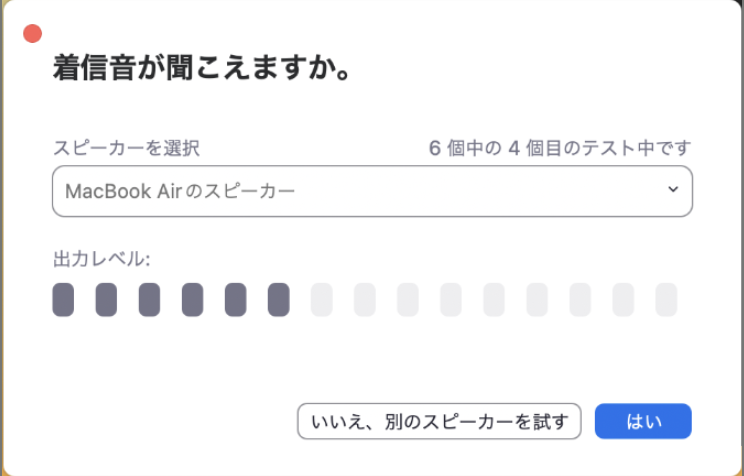
以下のテスト環境が開くので、しっかりと動作していれば問題ありません。
◯カメラの映りと背景
カメラの映りは、左下ビデオマークを押すことで、オンオフの切り替えが可能
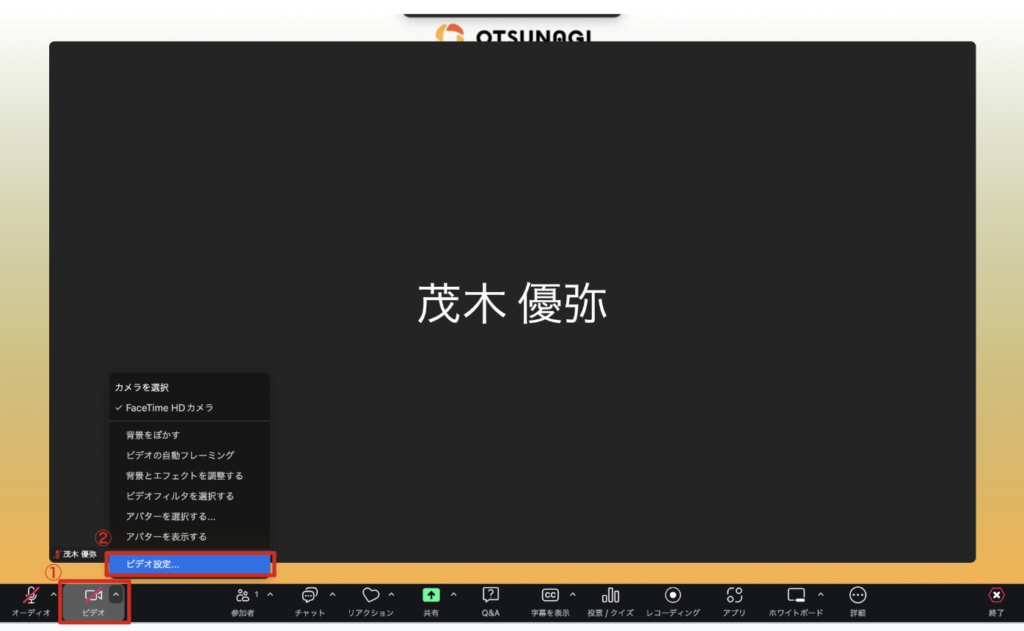
背景は、「ビデオ」の横の「^」を押すと設定が開くので、「ビデオ設定」をクリック
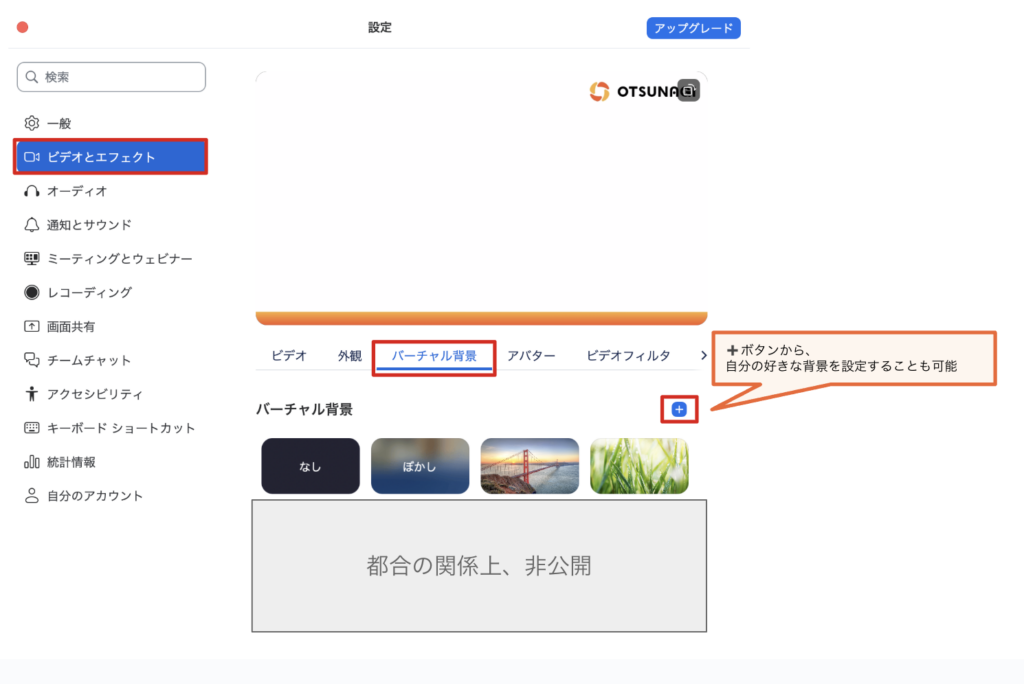
左メニューから「ビデオとエフェクト」を選択、以下の二つの方法で背景の設定が可能
- バーチャル背景から背景を選んで設定
- 右側の➕ボタンを押して、自分の好きな背景を格納して設定
◯スライドや動画などの資料共有
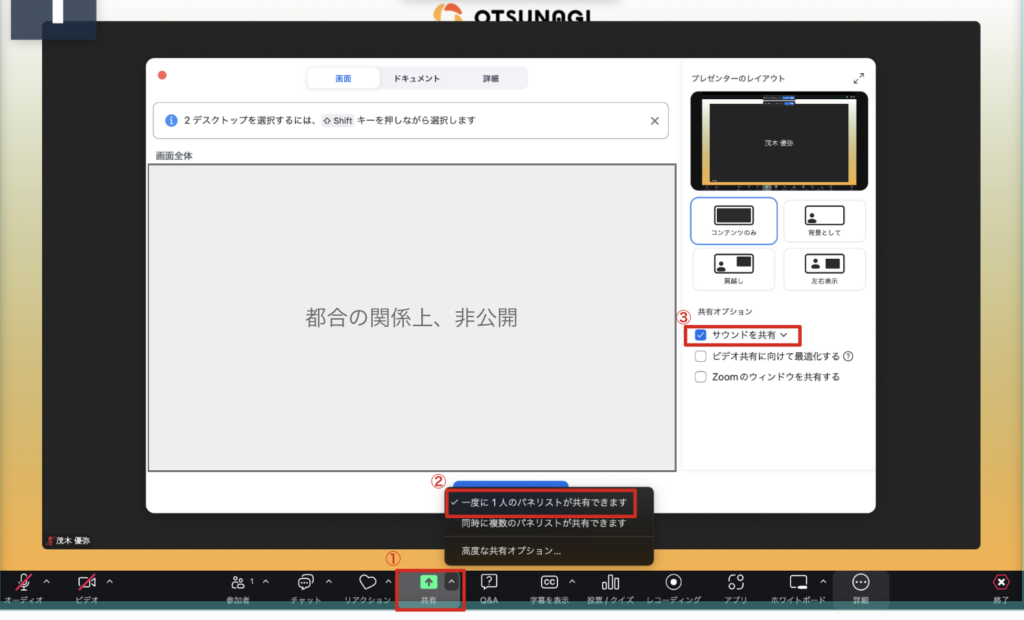
下のバーの真ん中にある共有ボタンを押すと画面の共有が可能
「共有」の横の「^」を押すと以下のように設定が開くので、
「一度に1人のパネリストが共有できます」をクリック
右側の「共有オプション」から「サウンドを共有」にチェックを入れましょう。
◯パネリストの接続確認
スピードテストで確認します。(目安:40mbps以上)
リンク:https://fast.com/ja/
40mbps以下の場合、回線変えられるか打診、難しい場合はそのまま続行
「止まってしまった場合はお知らせします。カメラはできればオンがいいが、
複数回止まってしまう場合はカメラオフで対応いただければと存じます。」など
mbpsが低い旨とその場合の対策までを伝えられると親切です。
配信時に設定しておいた方がいい項目
- チャットの権限
トラブル発生時の問い合わせ手段として活用できるよう、参加者からホストやパネリストへのチャットは有効にしておきましょう。 - Q&A機能
→ウェビナーをスケジュールする際に、Q&A機能をONにしておかないと、そもそもウェビナー配信画面で「Q&A」は出てきません。
使用の有無に関わらず、ウェビナーであればONにしておくことを推奨します。
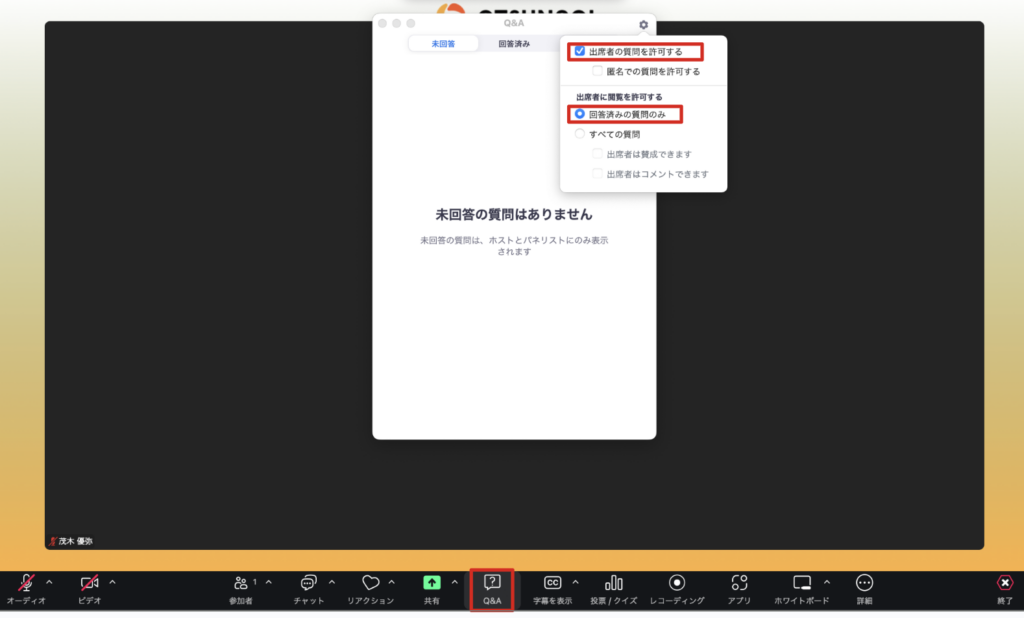
下のバーの真ん中にあるQ&Aボタンを押すと以下のようなQ&Aのポップアップが出てくる
OTSUNAGI的おすすめ設定は「出席者の質問を許可する」「回答済みの質問のみ」にチェック
「回答済みの質問のみ」をチェックしておくと、回答できない質問等を視聴者に表示しないこともできるため便利です。
- 録画設定
オンデマンド配信用にレコーディングボタンを押すのを忘れずに設定しましょう。
まとめ
今回はZoomウェビナーを配信するための基本的な設定方法について解説しました。
慣れるとすぐにできるようになる作業ですが、慣れるまではぜひ何度も繰り返しこの記事を参照してみていただければと思います。
ウェビナー運営にお悩みの方や、成果を最大化したい方は、ぜひOTSUNAGI株式会社にご相談ください。OTSUNAGI株式会社は、年間100件以上のオンラインイベントを支援するウェビナー運営のプロフェッショナル集団です。企画設計からZoom設定、当日の配信オペレーション、アーカイブ活用、さらには共催企業とのマッチングまで、成果に直結するウェビナー施策を一気通貫でご支援いたします。
「社内にリソースがない」「企画が思いつかない」「共催先が見つからない」といったお悩みをお持ちの方は、ぜひOTSUNAGIにご相談ください。貴社の強みを引き出し、ウェビナーを起点とした“商談につながる仕組みづくり”を全力でサポートいたします。
疑似ライブ配信に関する解説動画を無料でプレゼントいたします!
以下のリンクからダウンロードしていただけますので、ぜひお気軽にご利用ください。