Zoomウェビナーを使って配信しているものの、「設定はデフォルトのまま」「他社と差別化できているのか分からない」と感じている方も多いのではないでしょうか。
実は、Zoomウェビナーは事前の設定や配信時の機能活用を少し工夫するだけで、運営のしやすさや参加者体験に大きな差が出やすいツールです。
本記事では、OTSUNAGI的な視点で「設定しておくと良いポイント」や「実務で活用しやすいコツ」に絞って解説します。なお、企画や集客などウェビナー全体の成果を高める考え方については、別記事で詳しく紹介しています。
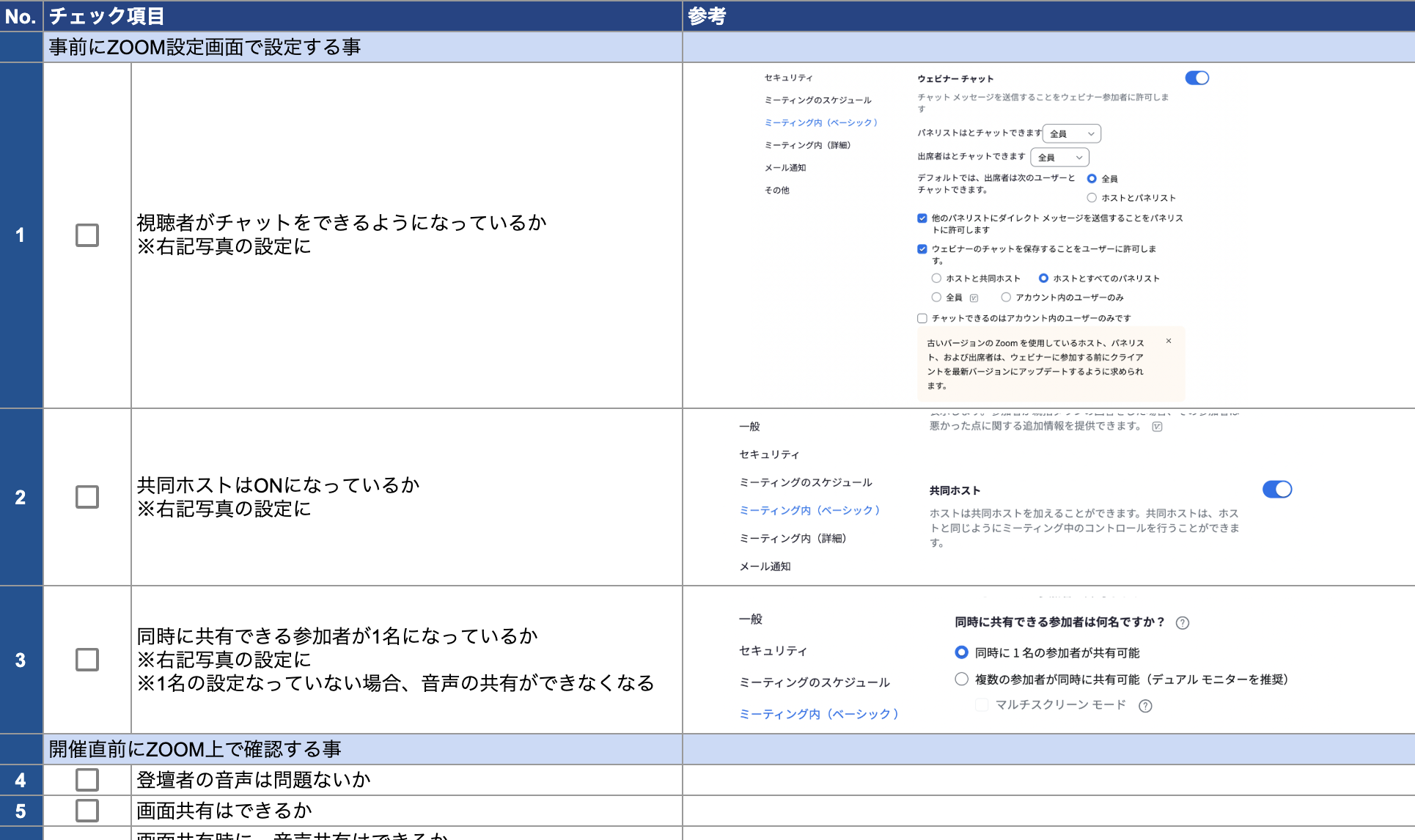
Zoomウェビナーを配信する前にチェックするべき項目をまとめたリストを無料でプレゼントいたします!
以下のリンクからダウンロードしていただけますので、ぜひお気軽にご利用ください。
ウェビナー全体の成果を高めたい方へ
本記事は、Zoomでウェビナーを実施する際の設定・運用面のコツにフォーカスした内容です。
一方で、ウェビナーの成果は以下のような要素も大きく影響します。
- テーマ・企画設計
- 集客導線の設計
- コンテンツ構成
- 開催後のフォロー施策
こうしたウェビナー全体について成果を高めるための考え方や施策を知りたい方は、以下の記事をご覧ください。
Zoomウェビナーの基本設定を押さえたい方へ
「そもそもZoomウェビナーの基本設定が整理できていない」という方もいらっしゃるかもしれません。
本記事では、基本設定の網羅的な解説ではなく、運営や成果に良い影響が出やすい“コツ”に絞って紹介しています。
Zoomウェビナーを実施する上での基本設定を体系的に知りたい方は、こちらの記事をご参照ください。
Zoomウェビナーの事前設定で押さえたい6つのコツ
①テンプレート機能を活用して設定ミスを防ぐ
Zoomウェビナーは、設定項目が多く、毎回手動で設定しているとミスが起こりやすくなります。
そこでおすすめなのがテンプレート機能の活用です。
テンプレートを使うことで、
- 設定作業の時間短縮
- ヒューマンエラーの防止
- 社内での設定ルール統一
といったメリットがあります。
特に複数回ウェビナーを実施する企業では、「よく使う設定」をテンプレート化しておくだけでも、運営負荷を大きく下げることができます。
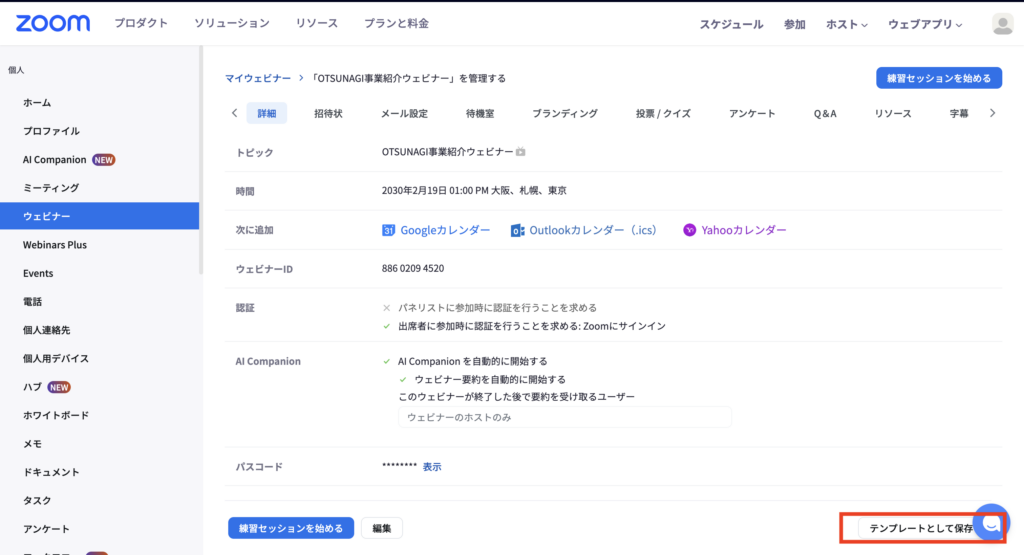
テンプレート設定の方法は、以下写真のように事前に、抜け漏れのない設定をした後、右下にある「テンプレート」ボタンを押して作成します。
②「定期的なウェビナー」を使って申込管理を楽にする
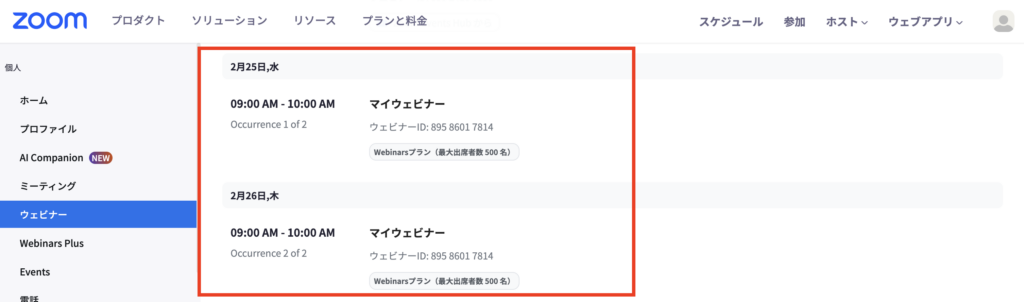
Zoomウェビナーでは、「定期的なウェビナー」にチェックを入れることで、同じURLで複数回開催できます。おすすめのコツは、1つのウェビナーに対して、1日目が生放送、2日目が疑似ライブ配信という形で計2日間の放送を行うことです。
この設定を使うと、
- 申込者数の増加
- 参加率の向上
- 申込URLを都度発行する必要がない
- 社内外への案内がシンプルになる
- 申込管理の手間が減る
といったメリットが得られます。
シリーズ型ウェビナーや定期開催の場合は、積極的に活用したい設定です。
以下の方法で行います。
①定期的なウェビナーにチェック
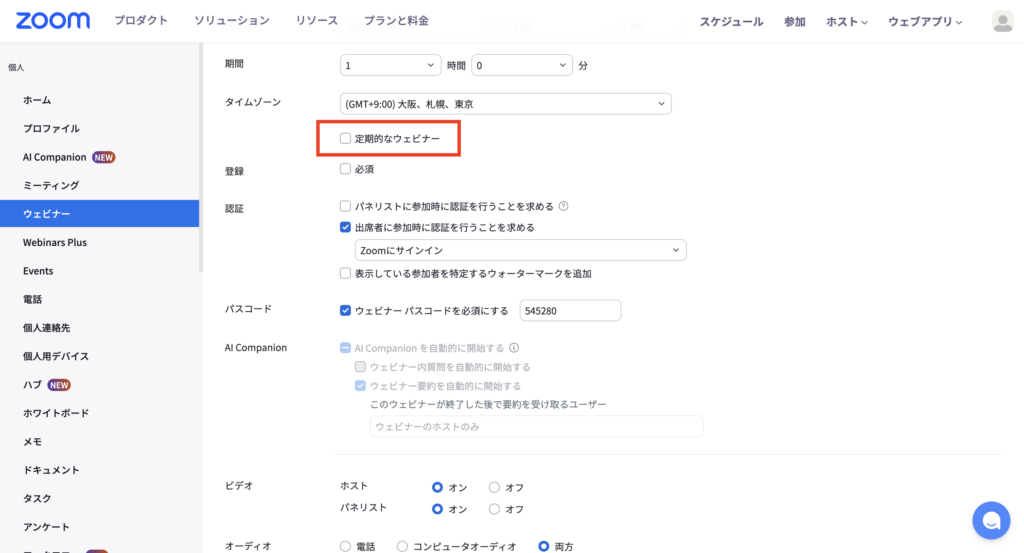
②頻度は「日時」、繰り返し間隔は「1日ごと」、終了条件は「指定終了日」で、ウェビナー開催日の翌日に設定をします。
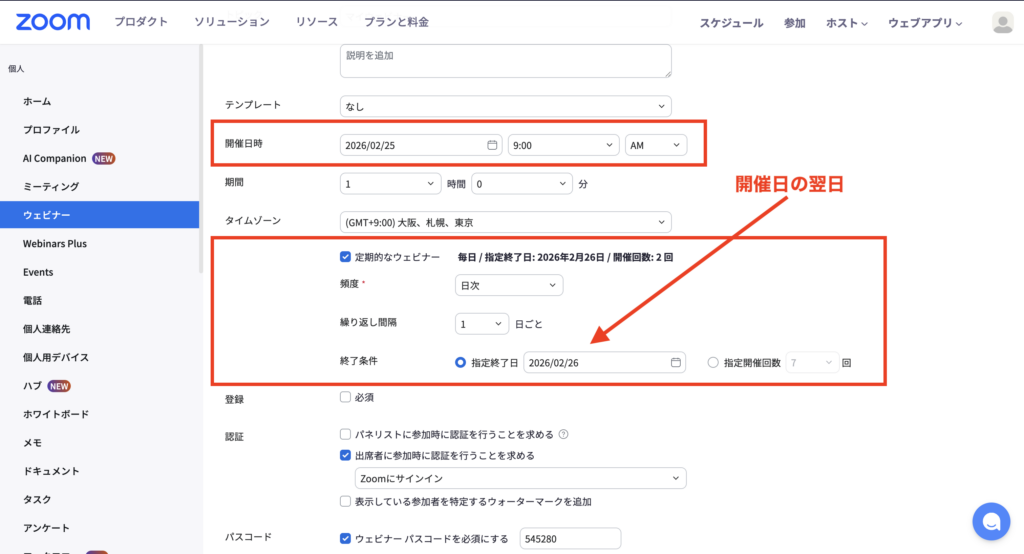
ウェビナーをスケジュール後、以下のような設定画面になっていれば完了です。
③必ず「登録」をONにして、名前・メールアドレスを取得する
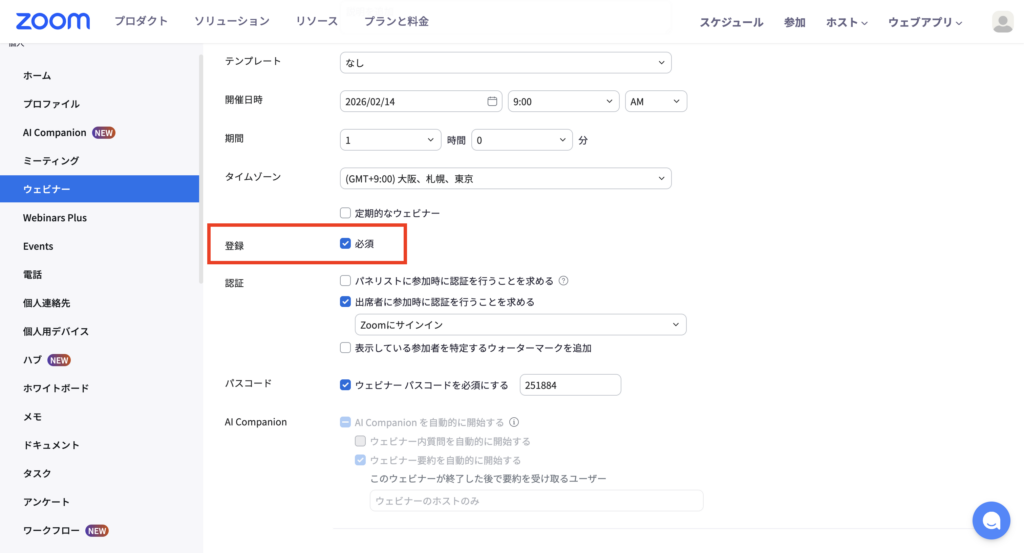
Zoomウェビナーでは、必ず「登録」をONにし、名前・メールアドレスの入力を必須にすることをおすすめします。
理由は主に以下の通りです。
- 参加者データをもとに分析ができる
- 開催後のフォローメールや営業連携がしやすくなる
- アーカイブ配信などの二次活用につなげやすい
「とりあえず配信する」ではなく、データを活かす前提で設定しておくことが重要です。
登録ボタンの設定方法は簡単です。
ウェビナーをスケジュールする際に、登録「必須」をチェックするだけです。
④練習セッションをONにしてリハーサル環境を整える
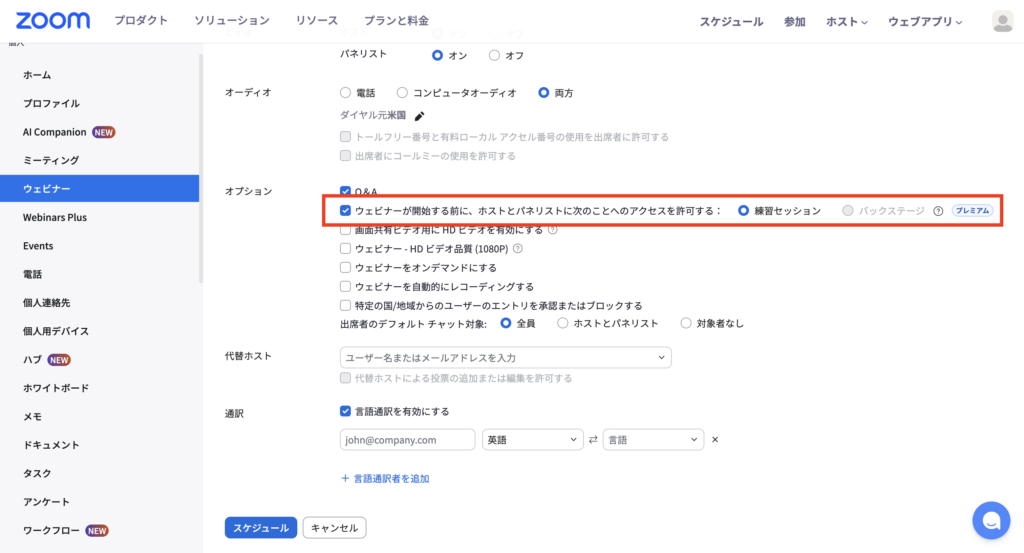
練習セッションをONにしておくことで、パネリスト同士だけで事前リハーサルを行うことができます。
- 画面共有の確認
- 進行の流れのすり合わせ
- 音声・映像トラブルの事前防止
本番前に一度リハーサルを行うだけでも、当日のトラブルを大きく減らすことができます。
設定は、以下のようになっていれば大丈夫です。
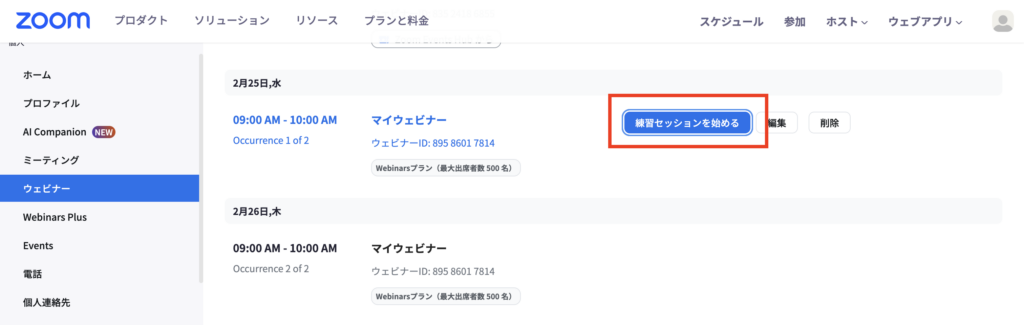
設定が完了すると、以下のような画面になり、練習セッションを始めるというボタンから、ウェビナーを開始してください。
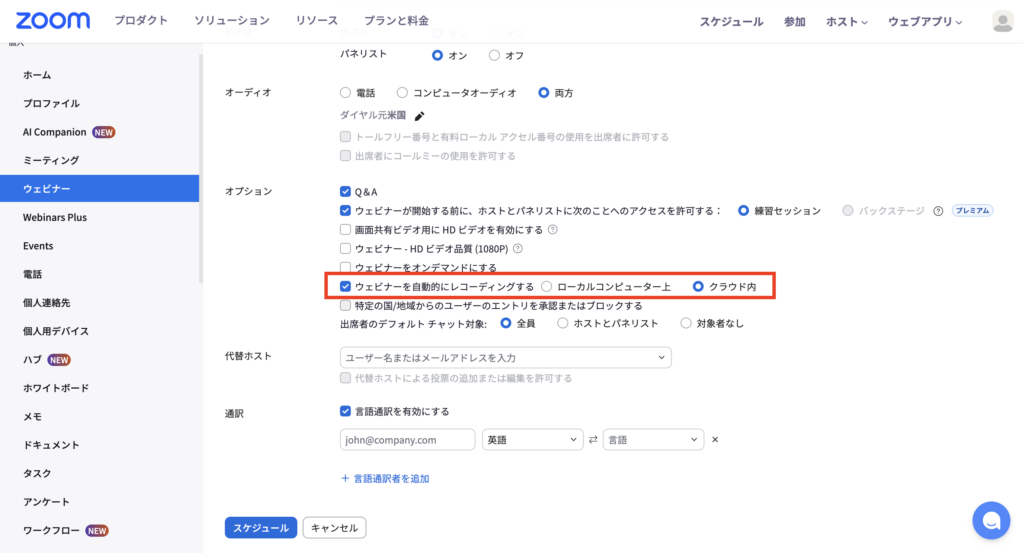
⑤自動レコーディングをONにして録画忘れを防ぐ
ウェビナー運営で意外と多いのが、録画し忘れです。
これを防ぐためにも、自動レコーディングは必ずONにしておきましょう。
録画データは、
- 2日目の疑似ライブ配信での活用
- 当日参加できなかった方向けのアーカイブ配信
- 社内共有
- コンテンツの二次活用
など、幅広く活用できます。
⑥リマインドメールは「1日前・1時間前」に設定する
Zoomウェビナーでは、リマインドメールを自動で配信できます。
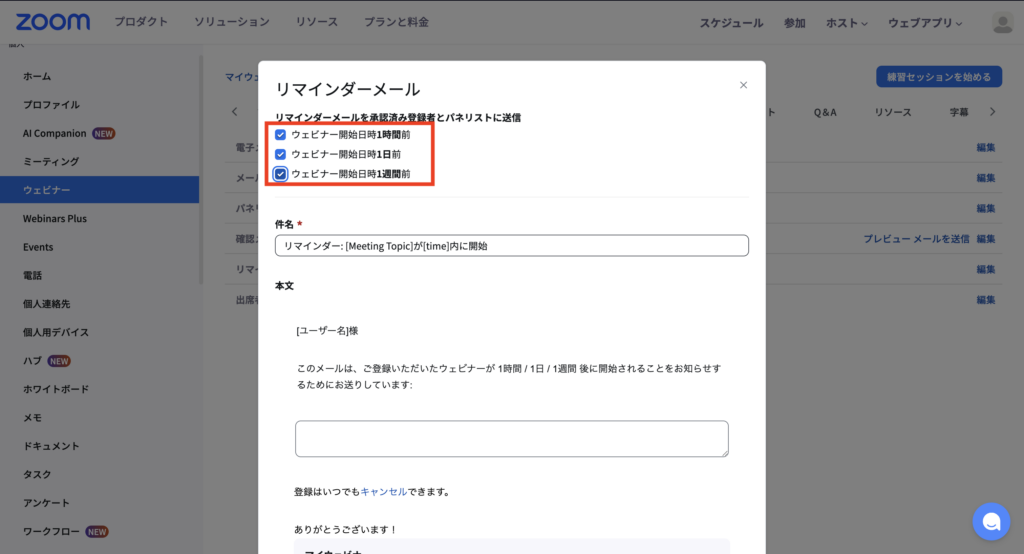
特におすすめなのが、
- 開催1日前
- 開催1時間前
の2回設定です。
リマインドを入れることで、申込はしたものの忘れてしまうケースを防ぎやすくなります。
※注意事項:
Zoomでお申し込みを取らず、MA(マーケティングオートメーション)などで申し込みを取得している場合は、Zoomに申込者情報が登録されていないため、リマインドメールを送付することができません。
また、MA(マーケティングオートメーション)からZoomへの連携により、自動登録をすることも可能です。その場合は、Zoomからもリマインドメールを送付することができます。
筆者は、MA(マーケティングオートメーション)でリマインダーメールを送付するよりも、Zoomからの方が時間短縮できるため、Zoomから送付をしています。
手順は以下の通りです。
①該当するウェビナーからメール設定へ移動し、リマインダーメールの編集ボタンを押してください。
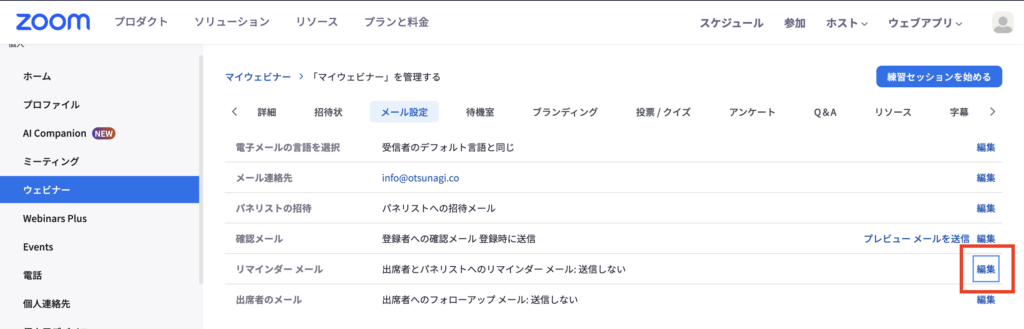
②チェックを押すとリマインダーメールの編集画面が開きますので、必要に応じて編集してください。また、リマインダーメールはすべてのチェックボタンを押すことをお勧めします。
日時の指定について:
1. Zoom Webinarでリマインダーメールを送付する場合、指定の時間しか調整ができません。2. Zoom Webinar Plusでリマインダーメールを設定する場合、「分」単位でリマインドメールを設定することができます。
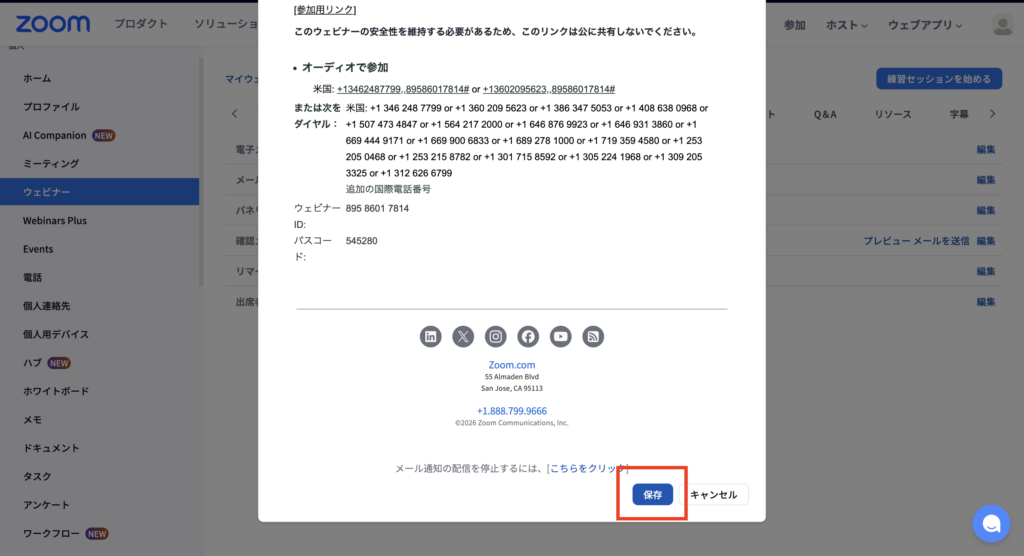
③最後に保存して完了です。
Zoomウェビナー配信時に活用したい機能3つのコツ
①Q&A・アンケート・リアクションでエンゲージメントを高める
ウェビナーは一方通行になりがちですが、Q&Aやアンケート、リアクション機能を使うことで、参加者の関与度を高めやすくなります。
- 質問を投げかける
- 簡単なアンケート(投票)を挟む
- リアクションで反応をもらう
といった工夫が、視聴体験の向上につながります。
特にお勧めなのが投票機能です。
出席者に投票を投げかけることで、その場でアンケートを取得することができます。
ウェビナー後にアンケートを出すよりも、この場で回答してもらう方が回答数の母数が多くなる傾向があります。
ウェビナー後の事後アンケートではなく、投票機能を活用してアンケートを取得することも、成功させるコツの一つです。
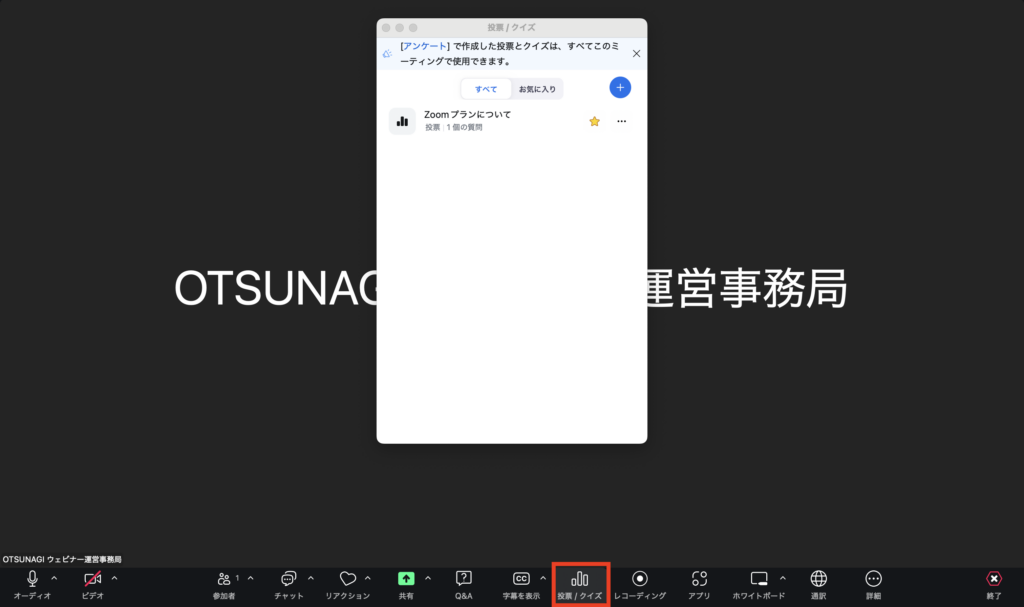
①下部メニューから「投票/クイズ」を押す。
投票は事前に設定することもできますが、その場で作ることも可能です。投票ボタンを押すと、以下のような画面になります。
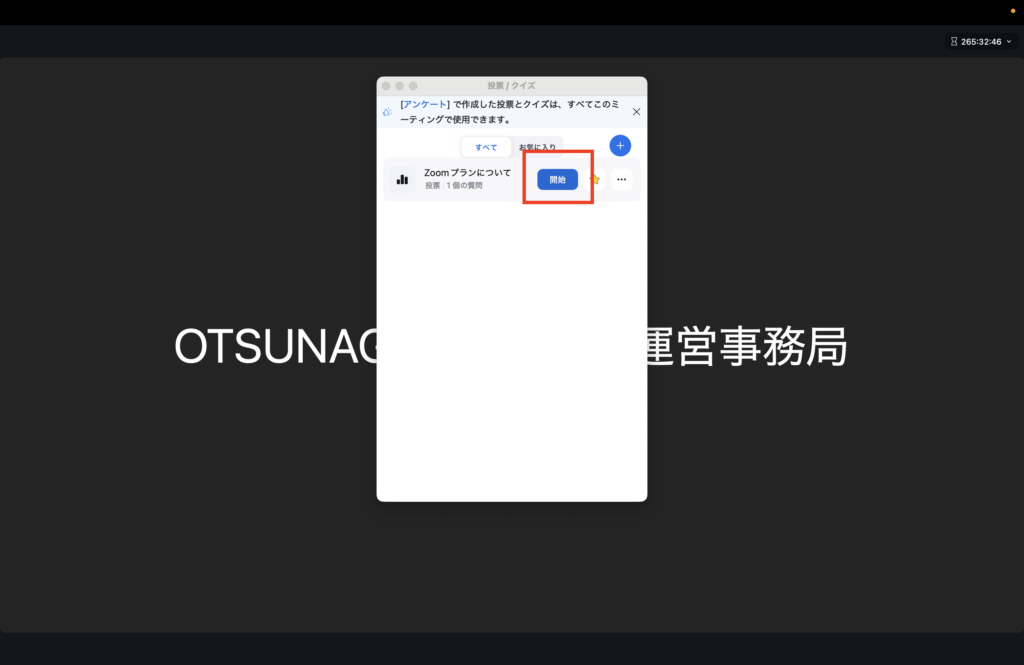
②開始ボタンを押す。
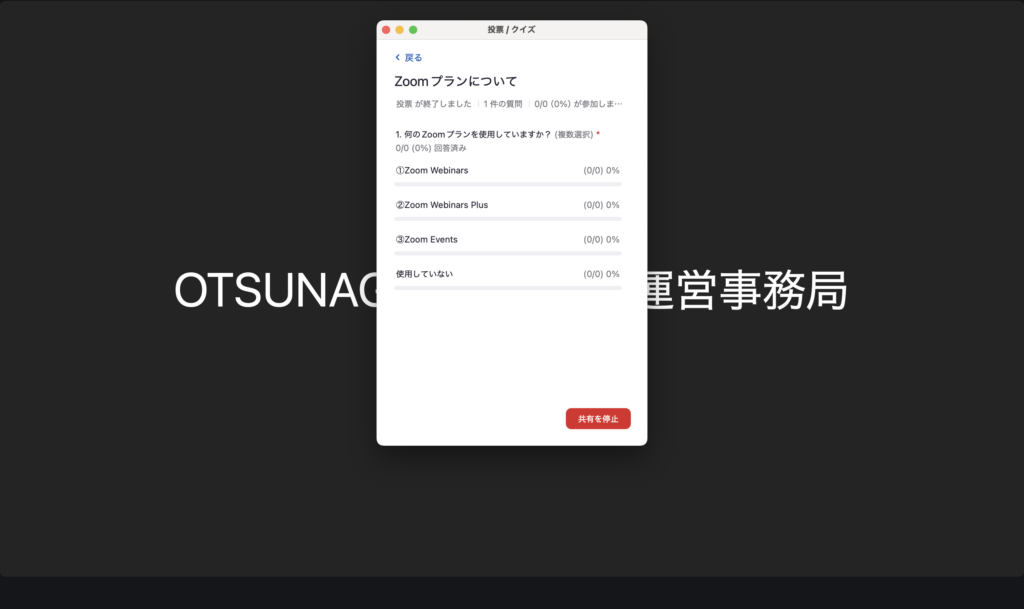
③投票が開始するので、票が入るまでお待ちください。
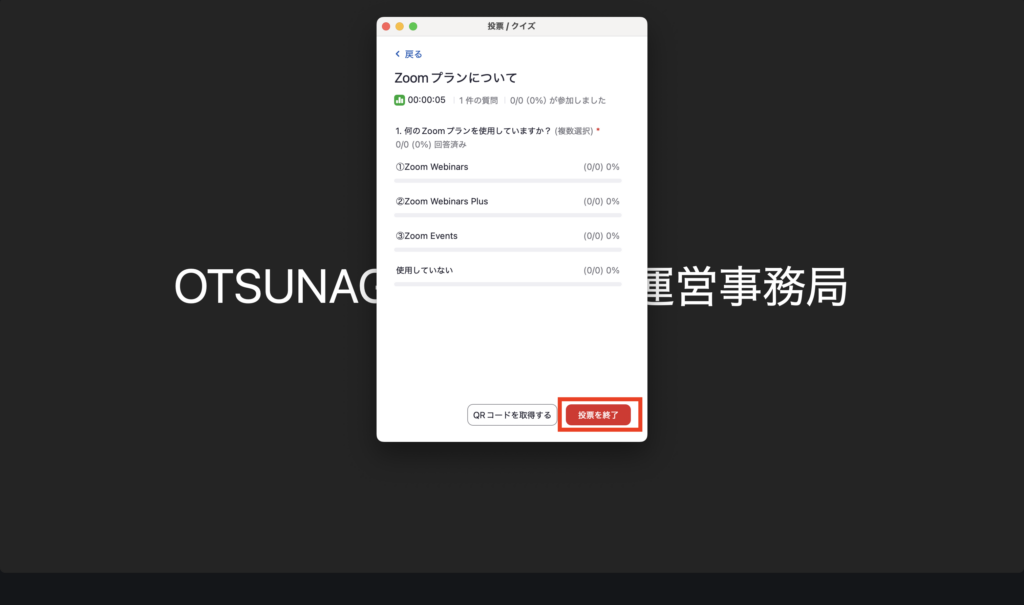
④投票終了後、「投票終了」というボタンを押し、結果を共有してください。
※以下はテスト画面のため、投票が入っておりません。
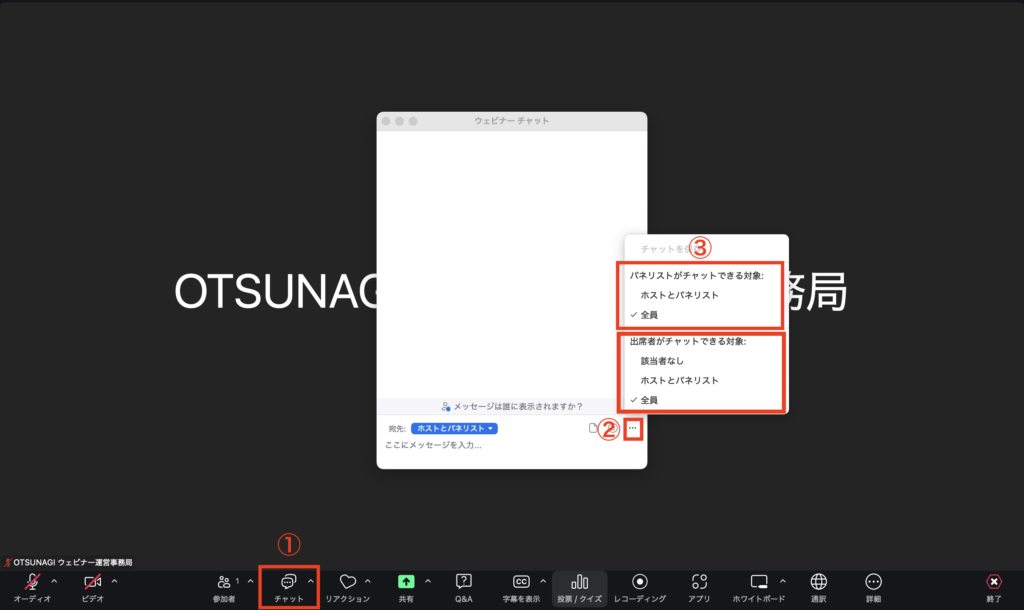
②チャットは「問い合わせ手段」として有効化する
チャット機能は、参加者からの問い合わせ窓口としても活用できます。
- 音が聞こえない
- 画面が見えない
といったトラブルが起きた際に、すぐ連絡できる手段があるだけでも、参加者の不満を減らすことができます。
そのため、参加者からホスト/パネリストへのチャットは有効化しておくのがおすすめです。
事前の設定でチャットを有効にすることができますが、ウェビナー中も変更することができます。参加者が全体、もしくはパネリストへチャットを送付できる設定にしておきましょう。
以下の手順で、設定をしてください。
③Q&A機能のおすすめ設定
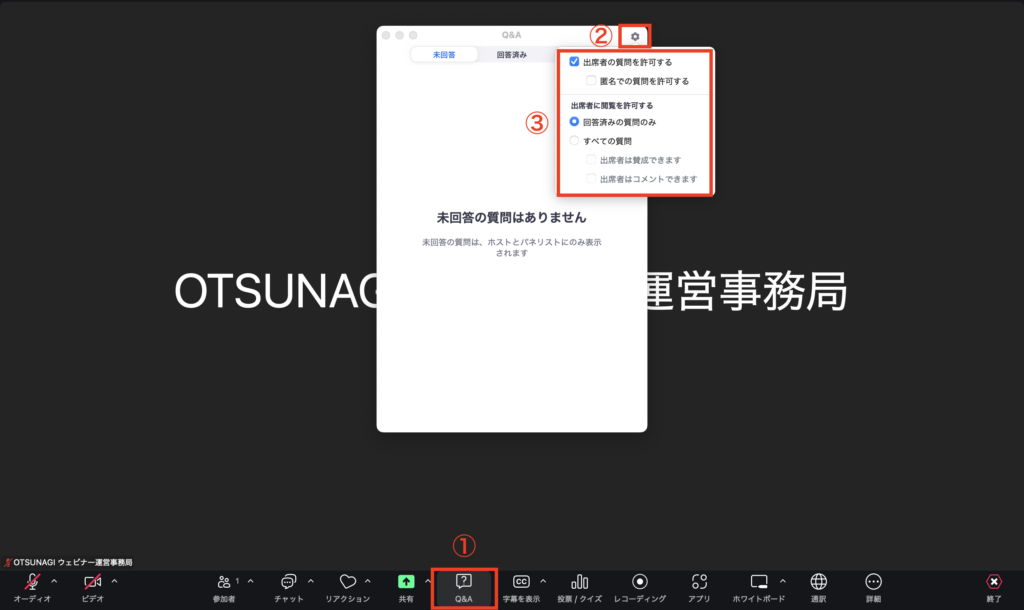
Q&A機能では、以下の設定がおすすめです。
- 「出席者の質問を許可する」をON
- 「回答済みの質問のみ表示」にチェック
これにより、回答できなかった質問や対応中の内容が参加者全体に表示されるのを防ぎ、視聴体験を損なわずに運営できます。
以下の手順で、設定をしてください。
OTSUNAGI的おすすめ|ブランディングを高めるおすすめ設定
ウェビナー壁紙・名前タグのデザインを統一する
Zoomウェビナーでは、壁紙や名前タグをカスタマイズできます。
ロゴやブランドカラーを反映させることで、企業としての一貫性や信頼感を演出できます。
特にBtoBウェビナーでは、細かなデザインの統一が印象に影響するケースも少なくありません。
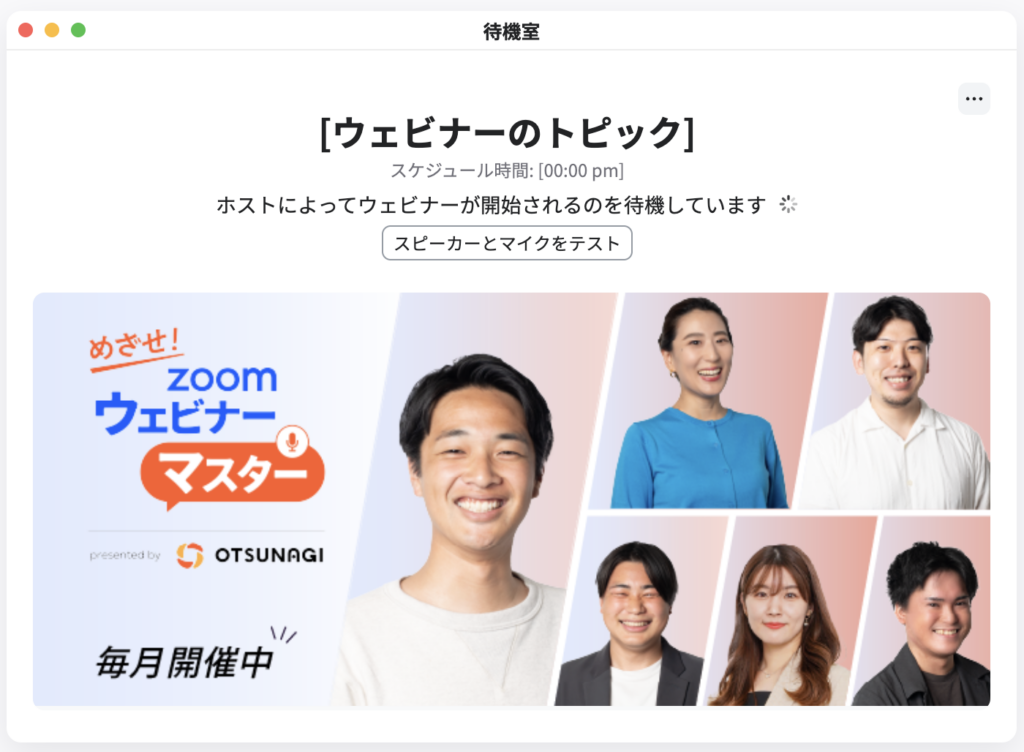
待機室をカスタマイズして第一印象を整える
待機室は、参加者が最初に目にする画面です。
無音・無画面のまま待たせるのではなく、
- 開始までの案内文
- ブランド要素を入れた画像
などを設定しておくことで、参加者の不安や離脱を防ぎやすくなります。
また、ウェビナー開始までの間に、別のイベントや案内を告知することもできますので、弊社では、以下のような待機室にしています。
Zoom ウェビナーの成果を上げる、「めざせ!Zoom ウェビナーマスター」シリーズはこちらから視聴できます。
https://events.zoom.us/eo/AvAbIBHA-A9SSe7rT3gm15H2ScH2zxfG9g0rOWH90hkHoQNroeKM~AggLXsr32QYFjq8BlYLZ5I06Dg
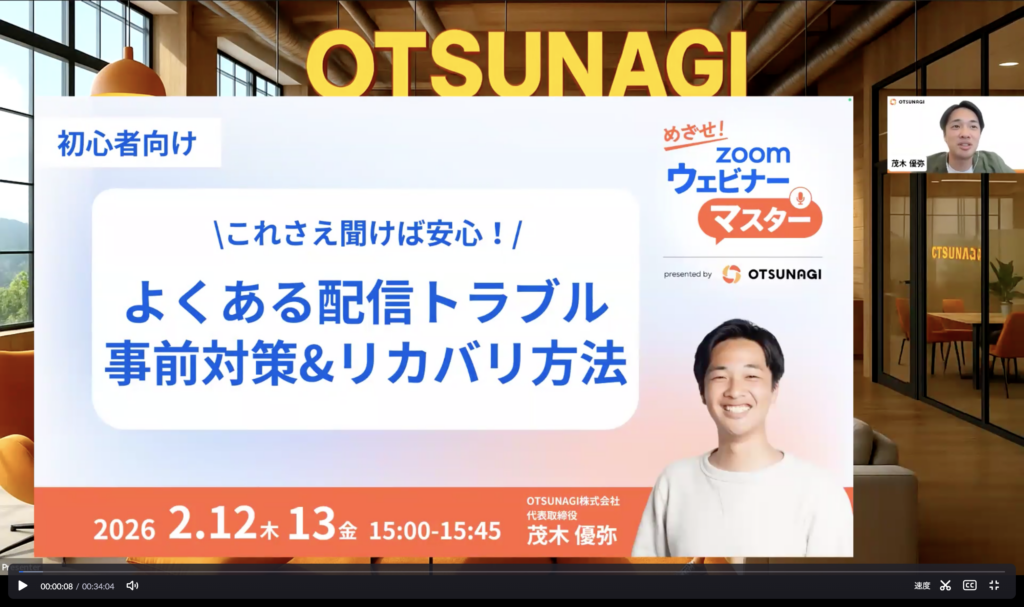
セッション背景を設定して第一印象を整える
セッション背景は、ウェビナー参加後参加者が最初に目にする画面です。
ただの背景だけでなく、自社のブランドイメージを連想させるような背景にしましょう。
弊社では、以下のようなセッション背景にしています。
まとめ|Zoomウェビナーは「設定と使い方」で差がつく
Zoomウェビナーは、特別な演出や高度なツールを使わなくても、設定と機能の使い方を見直すだけで運営のしやすさや参加者体験を改善できるツールです。
まずは、事前設定の見直しと、配信時の基本機能の活用から取り組んでみてください。
さらにウェビナー全体の成果を高めたい場合は、企画・集客・フォローまで含めた設計もあわせて検討することをおすすめします。
OTSUNAGI株式会社は、年間100件以上のオンラインイベントを支援するウェビナー運営のプロフェッショナル集団です。企画設計からZoom設定、当日の配信オペレーション、アーカイブ活用、さらには共催企業とのマッチングまで、成果に直結するウェビナー施策を一気通貫でご支援いたします。
「社内にリソースがない」「企画が思いつかない」「共催先が見つからない」といったお悩みをお持ちの方は、ぜひOTSUNAGIにご相談ください。貴社の強みを引き出し、ウェビナーを起点とした“商談につながる仕組みづくり”を全力でサポートいたします。
Zoomウェビナーを配信する前にチェックするべき項目をまとめたリストを無料でプレゼントいたします!
以下のリンクからダウンロードしていただけますので、ぜひお気軽にご利用ください。