
Zoomを使ったウェビナーは多くの企業で活用されていますが、「イベントページの作成や参加者へのメール配信、開催後の分析まで手作業で対応している」というケースも少なくありません。
こうしたウェビナー運営の負担を軽減するために提供されているのが「Zoom Webinars Plus」です。
「Zoom Webinars Plus」は、リッチなイベントページの作成ができたり、生放送だけでなく、疑似ライブ配信をすることも可能です。
本記事では、Zoom Webinars Plus を活用したイベントページ作成方法を、実際の設定手順を開催前・開催後に分けて解説します。
Zoomのプラン比較については以下の記事をご参照ください。
※ Zoom Webinars Plusは、機能が豊富に備わっており、いろんなカスタマイズやブランディングが可能です。
本記事ではその中でも初心者向けに「ここはこう設定した方が良い」という項目のみ、解説しております。
まずは基本操作に慣れていただくのが一番ですので、本記事で言及しない特別な細かい項目については、ウェビナー運営に慣れてきた頃に、調整いただくのが良いかと存じます。
1、Zoomのイベントページとは?
イベントページ=申込みページ
Zoom Webinars Plusでは、よりクオリティの高いイベントページを作成することができます。これはZoom Webinarsとの大きな違いです。
本記事では、Zoom Webinars Plusを用いて、ウェビナー開催前の準備段階で活用できる、以下のような機能を主に解説いたします。
- イベントページ作成
- 視聴リンクの配布
- メール配信設定
- アンケート設定
👉 つまり、集客〜参加までの導線を担う重要な部分です。
2、イベントタイプ設定
2-1、はじめに
それでは、イベントページを作成していきます。こちらのURLからログインすると、以下のページに飛びます。
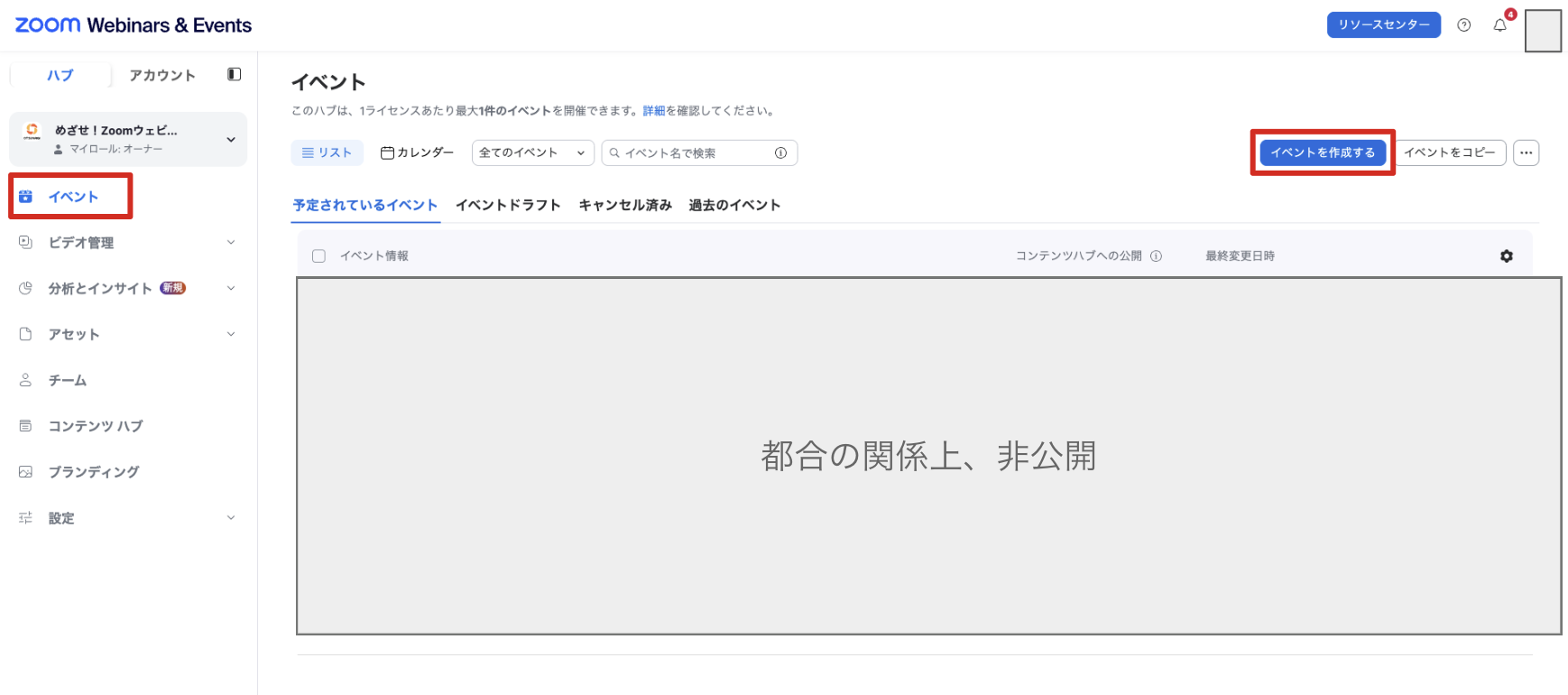
左側メニューの「イベント」>右上の「イベントを作成する」をクリックし、「イベントタイプ」の設定ページに遷移します。設定ページに遷移したら、以下の流れで設定していきましょう。
※ログインした際に、上記ページへ遷移しない場合
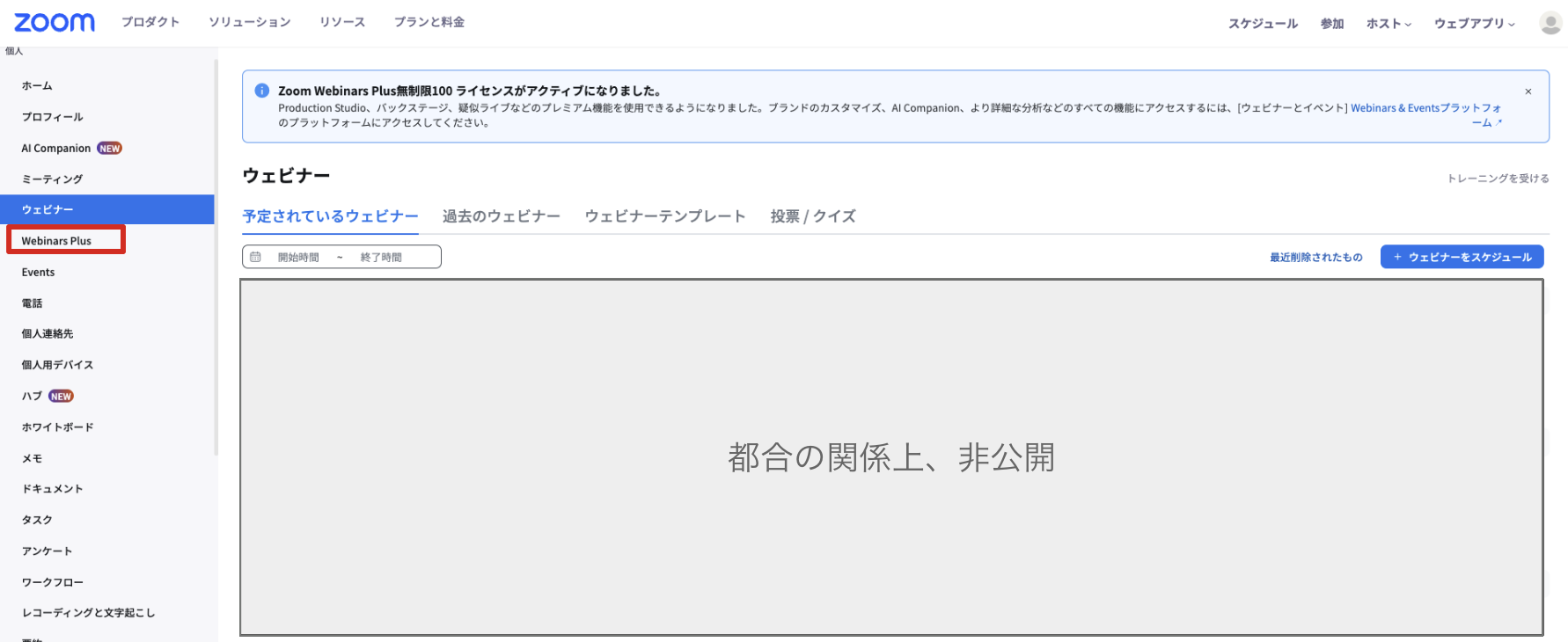
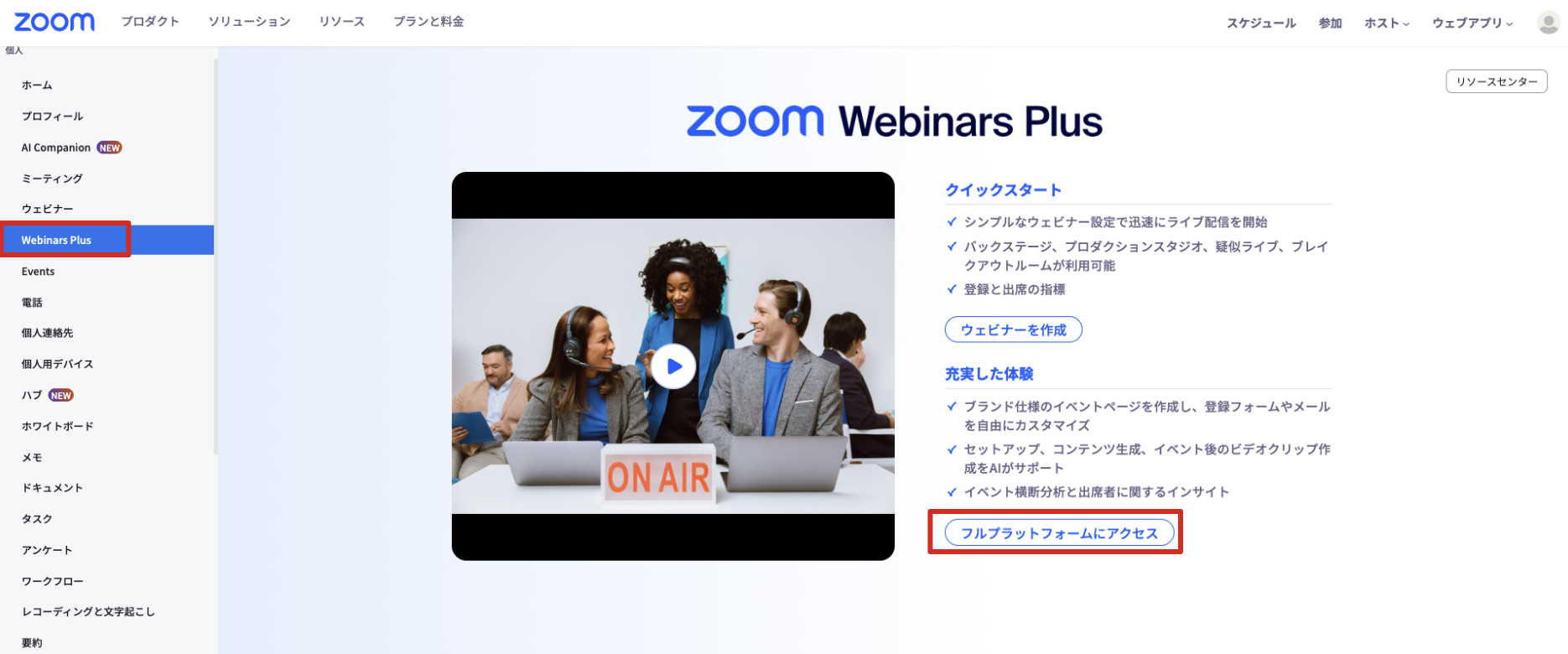
ログイン時に別の画面へ遷移してしまう場合があります。その場合、左側メニューの「Webinars Plus」をクリックしてください。以下のページへ遷移するので、右下の「フルプラットフォームにアクセス」をクリックすると「Zoom Webinars & Events」ページに行くことができます。
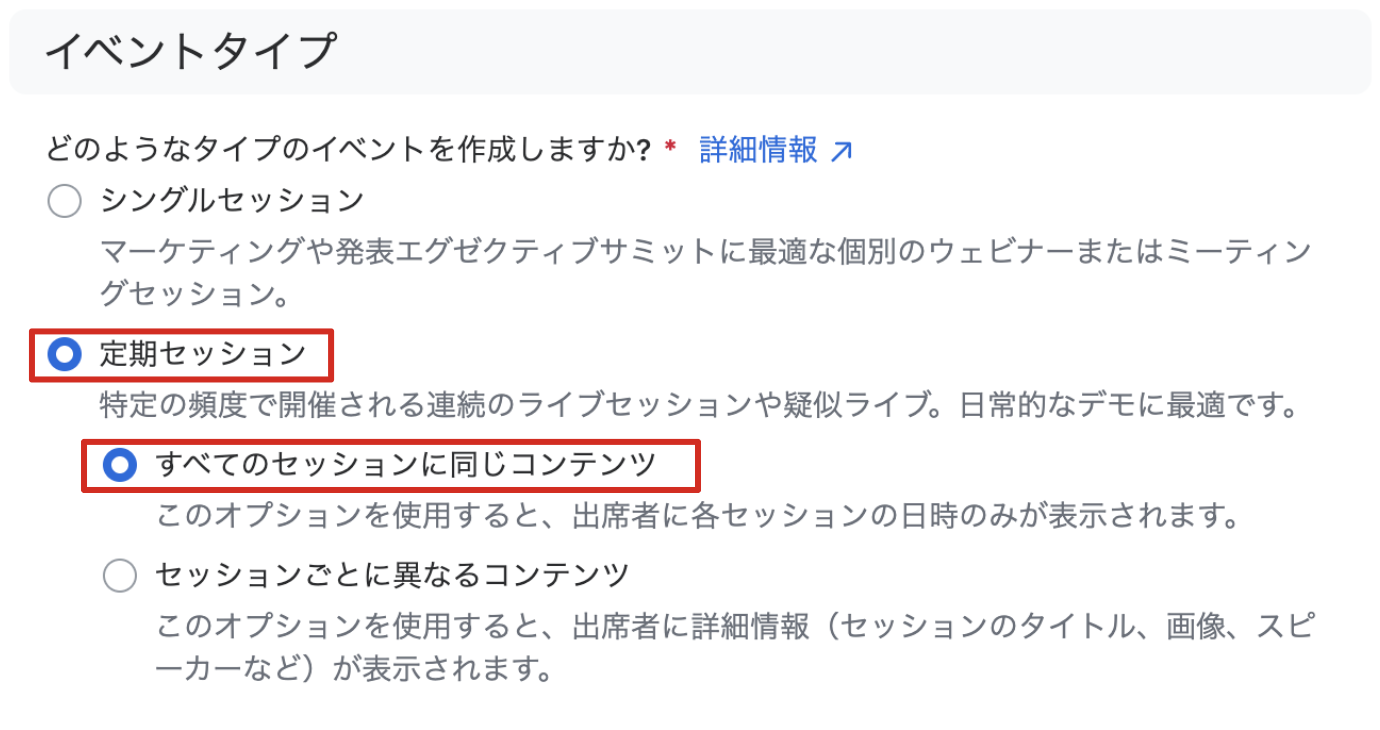
2-2、イベントタイプ・設定
OTSUNAGIでは、イベントタイプ「定期セッション/すべてのセッションに同じコンテンツ」をおすすめしています。
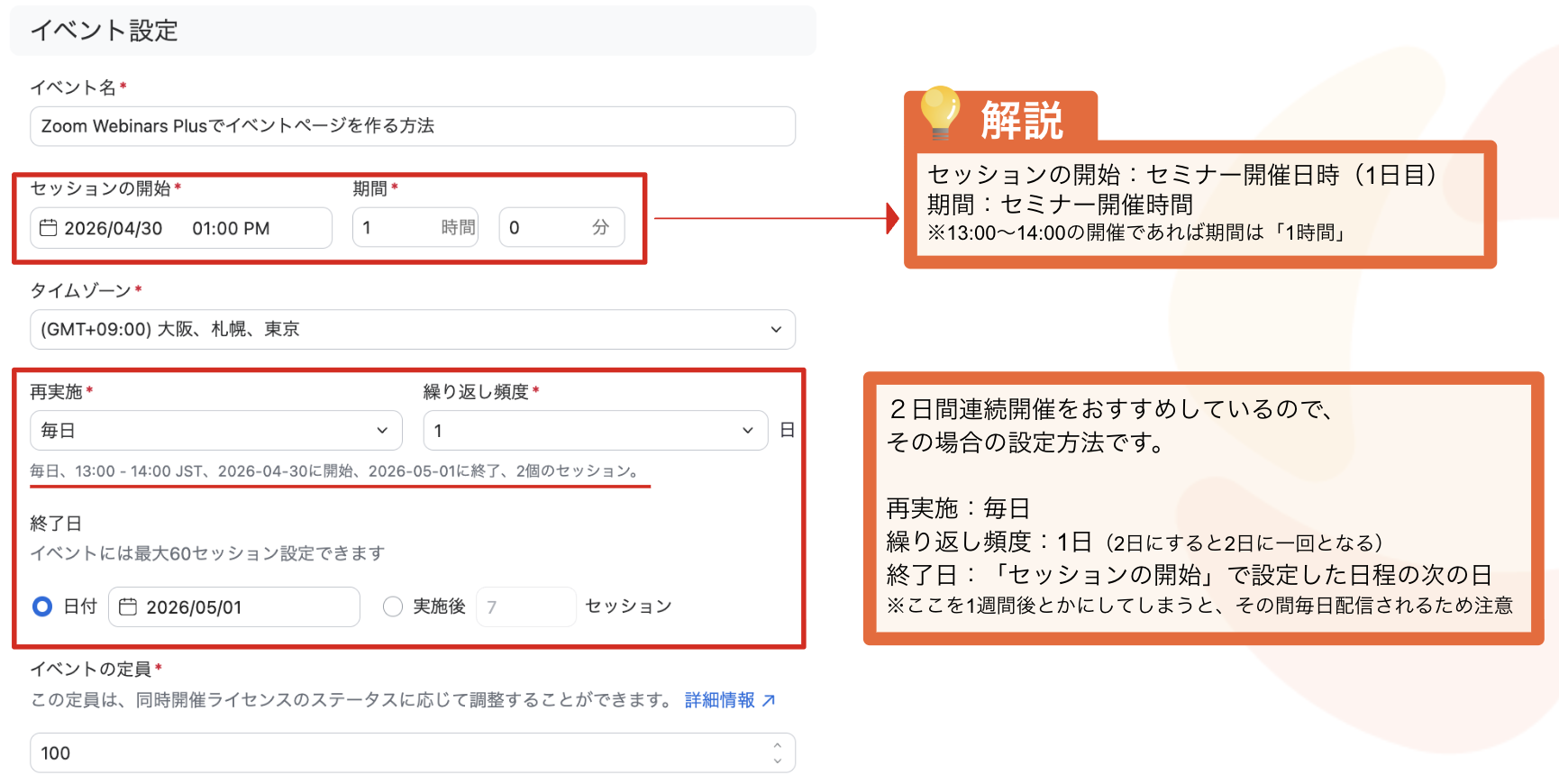
続いてイベントタイトル、開催日時、定員数を設定します。開催日時について、1つのセミナーを複数日にわたって開催することで、集客数や参加率が向上する傾向があるとされているため、ここでは2日間連続開催とします。
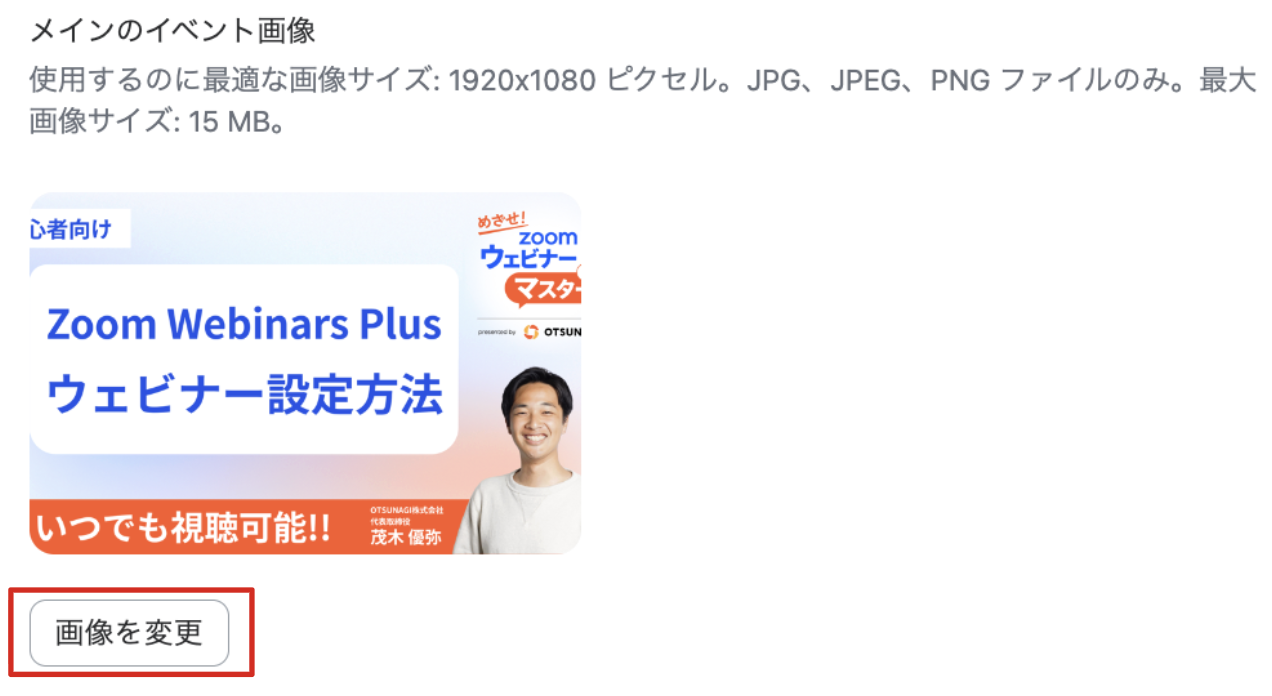
サムネイル画像もここでアップロードします。「画像を変更」>「新しい画像をアップロード」>「保存」の順に進めてください。
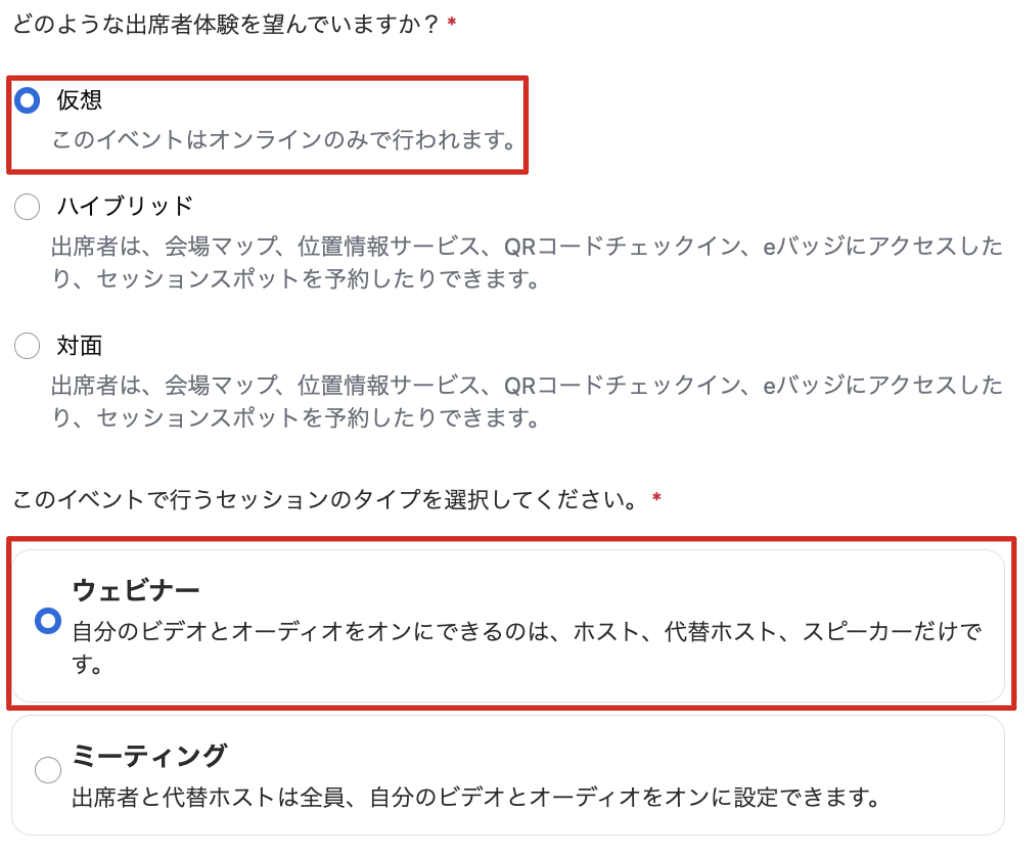
イベントタイプは「仮想(オンライン)」を選択し、配信形式は「ウェビナー」を選びます。
2-3、イベントアクセス
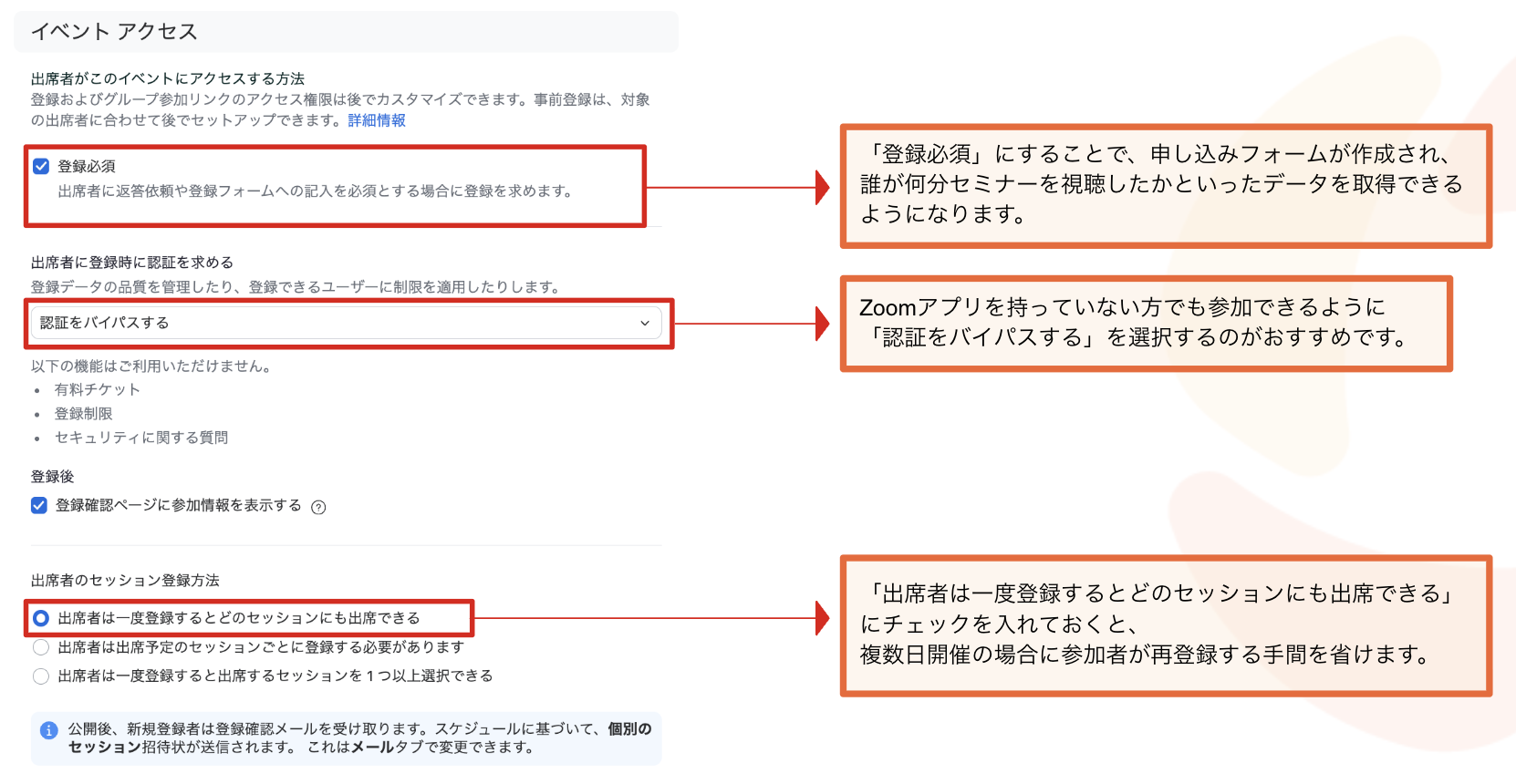
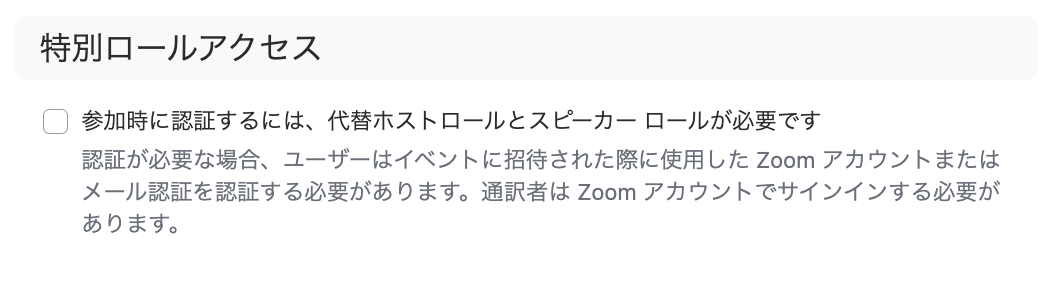
イベントアクセスでは、出席者の参加方法を設定します。
設定が完了したら「保存して続行」をクリックします。
2-4、イベントタイプ設定完了後
イベントアクセスの設定まで終了し、「保存して続行」をクリックすると、概要ページへ遷移します。
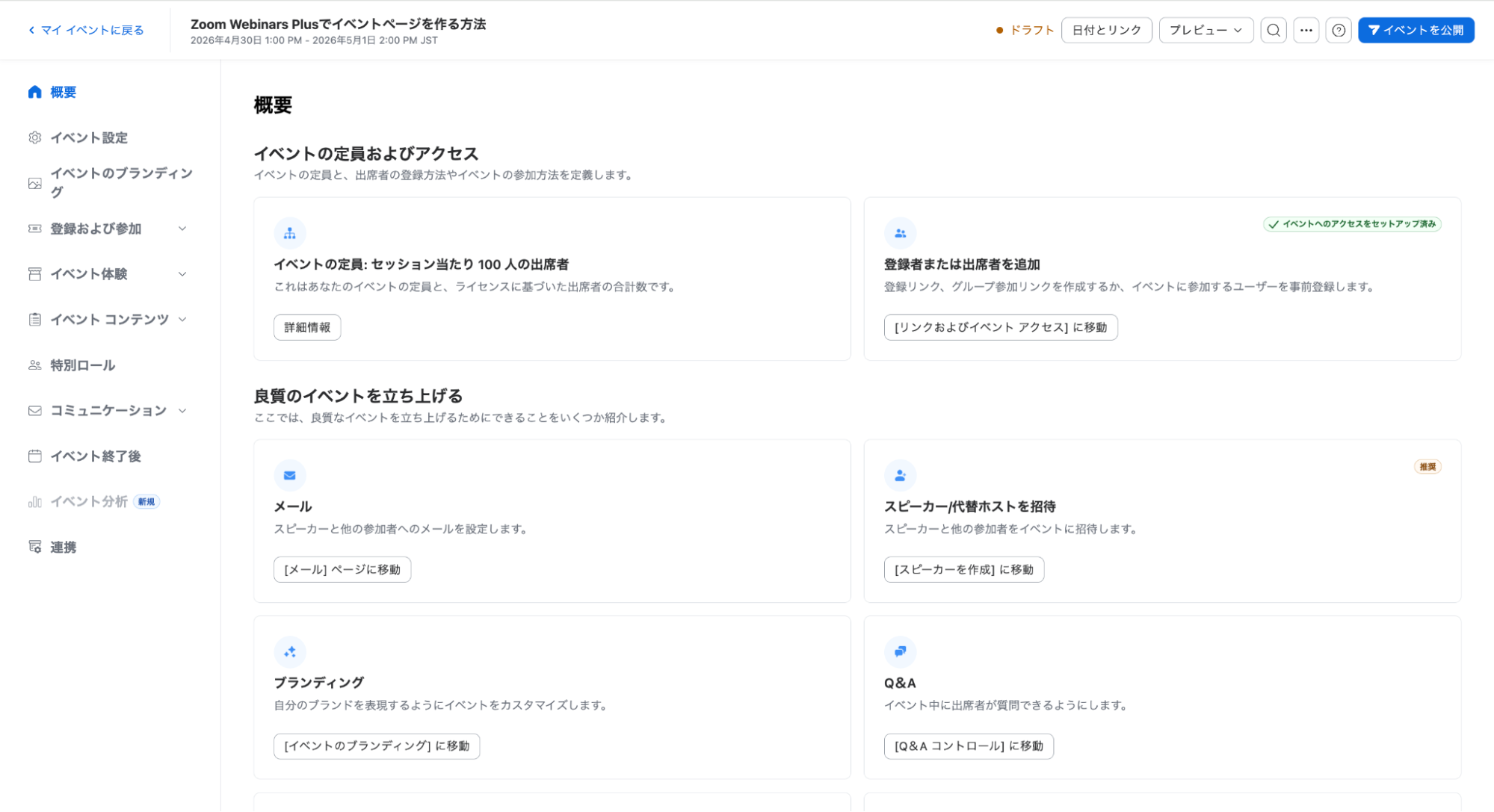
画面左側の各項目から、詳細を整えていきましょう。具体的には、以下のような内容を調整できます。
- イベントページのカスタマイズ
- 2日目のセッションの設定
- アンケートの設定 など
3、イベント設定
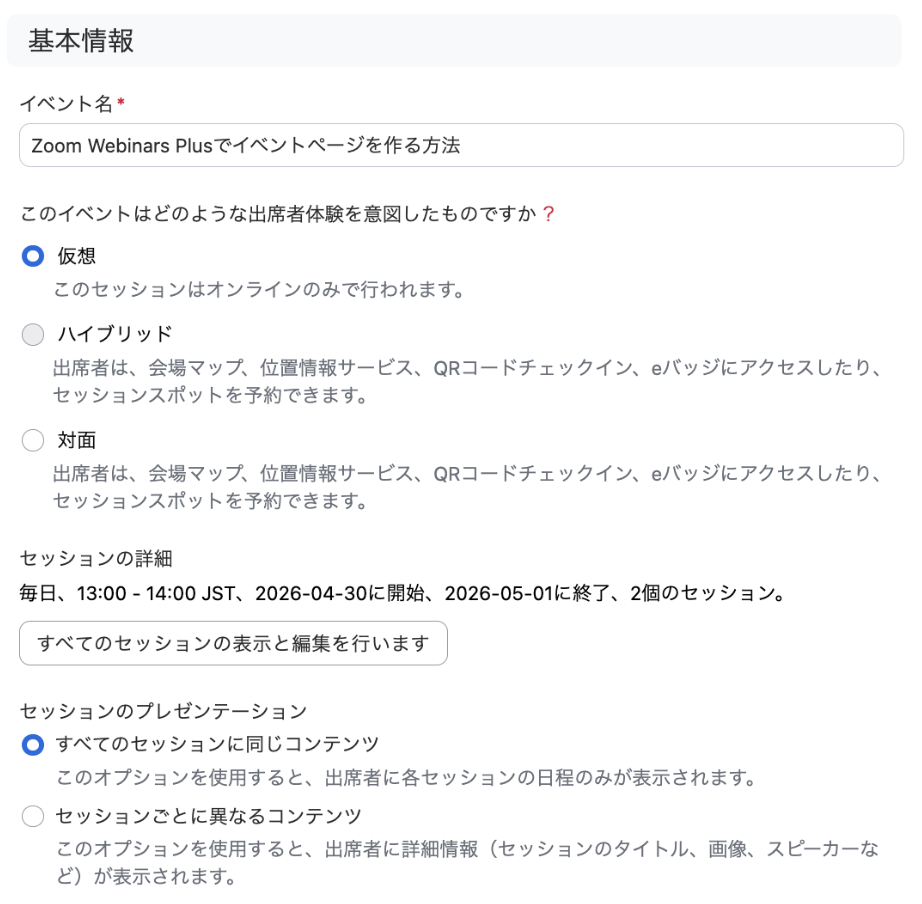
基本情報
「2-2」と「2-3」で設定した内容のため、ここでは各項目の説明は割愛しますが、「イベント名」等の項目は、一度設定した後でも、このページから変更が可能です。
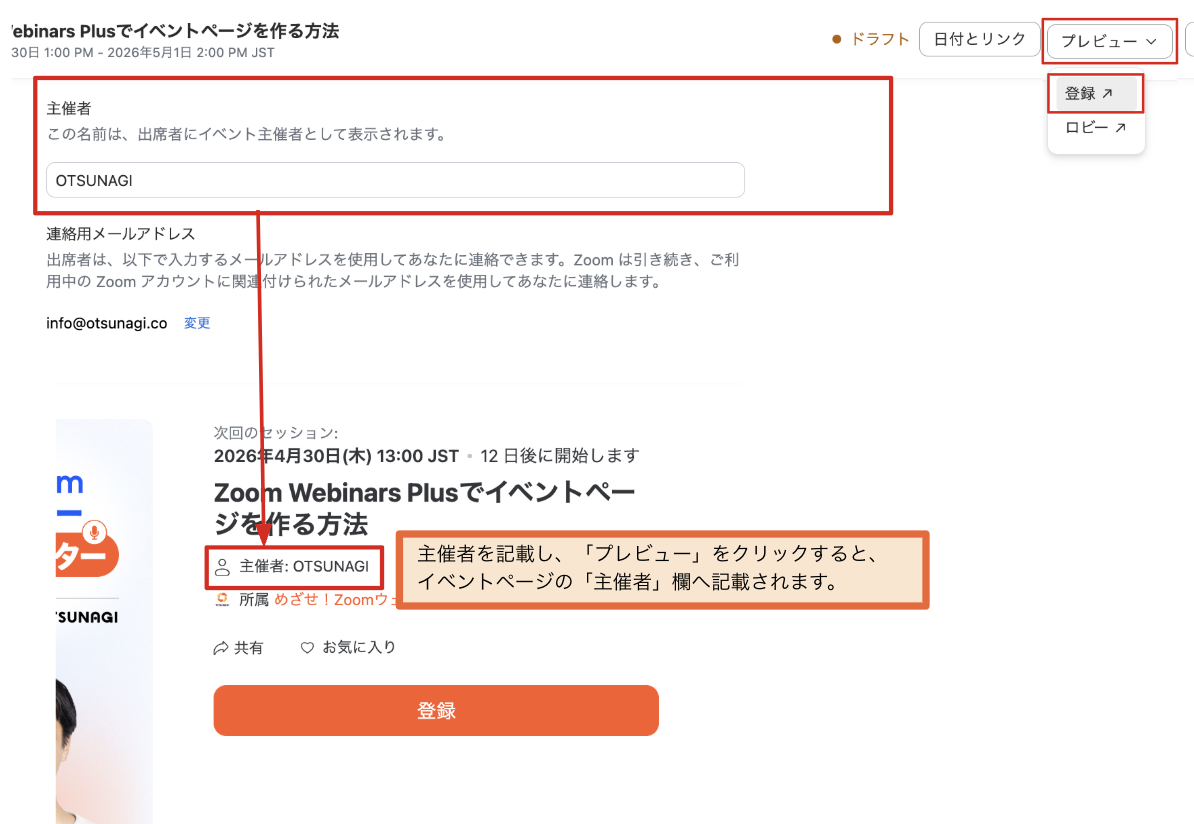
「主催者」欄へは、自社名を入れるとイベントページに表示されます。画面右上の「プレビュー」>「登録」をクリックするとイベントページのプレビューに遷移し、右側の「主催者」に企業名が記載されているのを確認することができます。
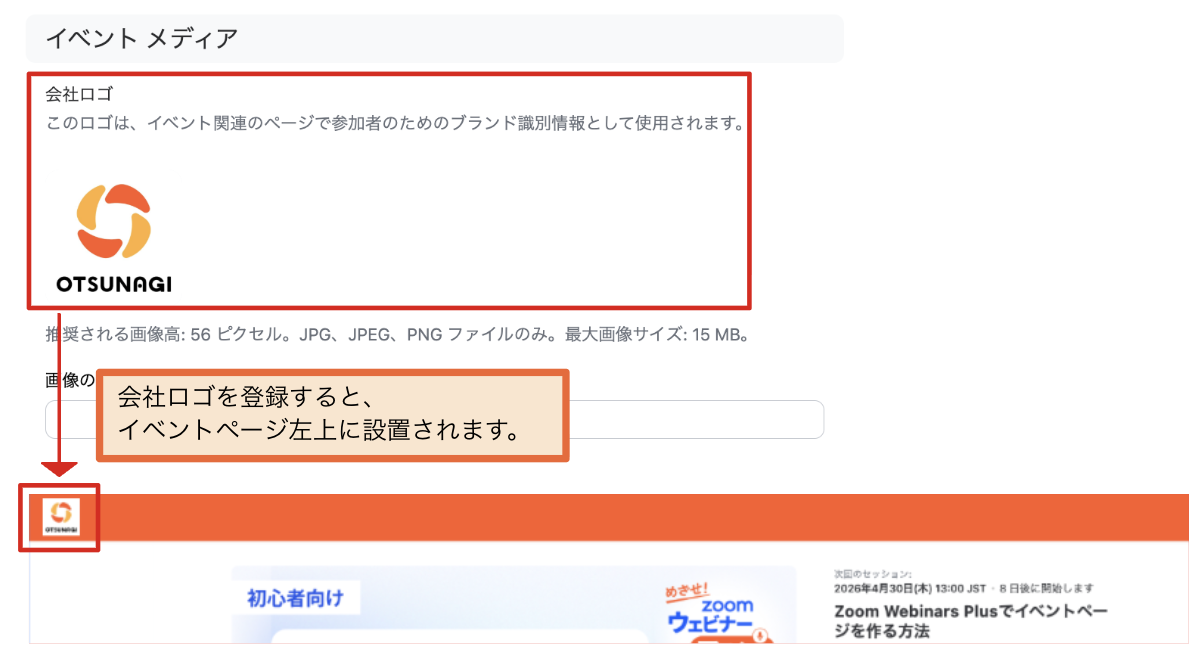
イベントメディア
ここでは会社のロゴとメインのイベント画像を設定します。
会社ロゴ:登録すると、イベントページ左上に表示されます。
メインのイベント画像:「2-2」で設定した画像が、そのままイベントページの顔として反映されます。
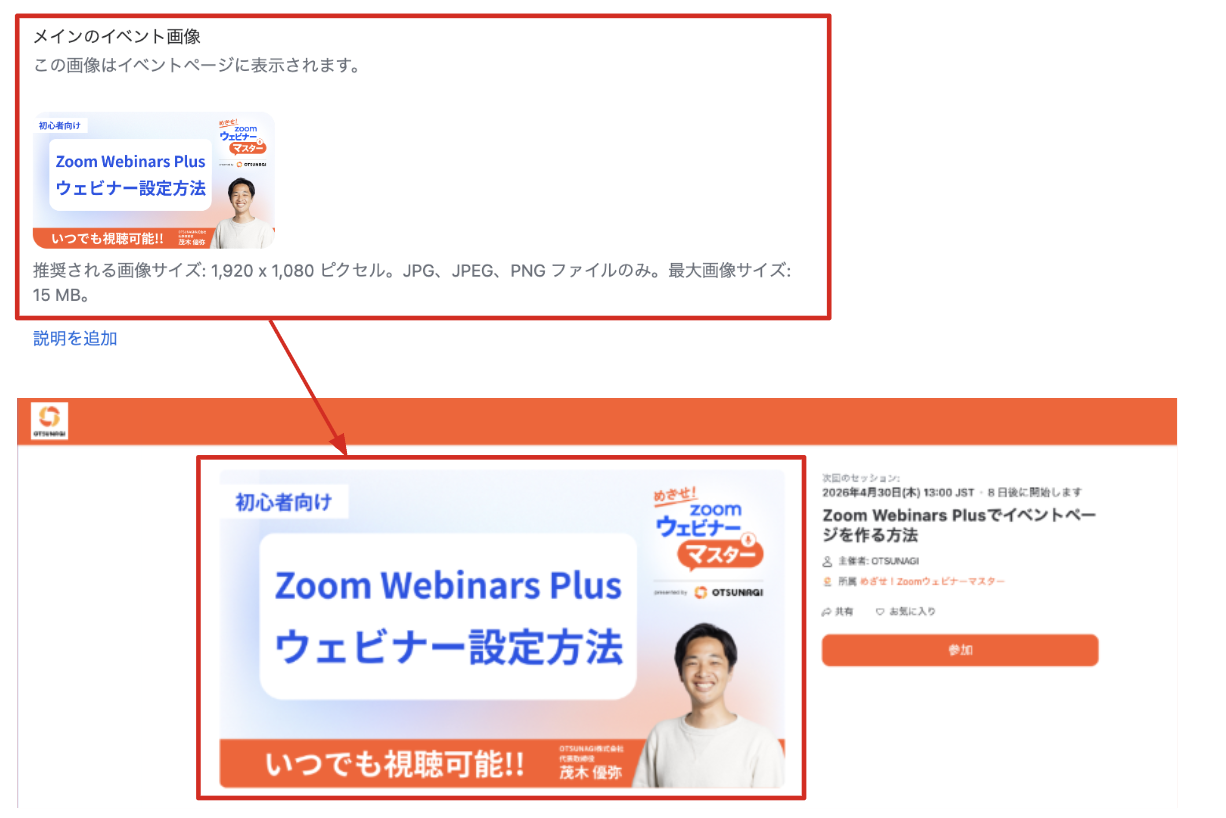
他にも動画などを追加する機能はありますが、まずは「ロゴ」と「メイン画像(サムネイル)」の2つが整っていれば、ページとして十分形になります。
4、イベントのブランディング
ここでは、イベントページや視聴前の「ロビー画面」の配色を自由にカスタマイズすることが可能です。企業ロゴやブランドイメージに合わせて、ボタンやリンクの色を調整し、ページ全体の統一感を高めることができます。
気に入った配色ができたら、「テンプレートとして保存」しておくと、次回以降のイベントでも、ワンクリックで同じカラーを再現できるのでおすすめです。
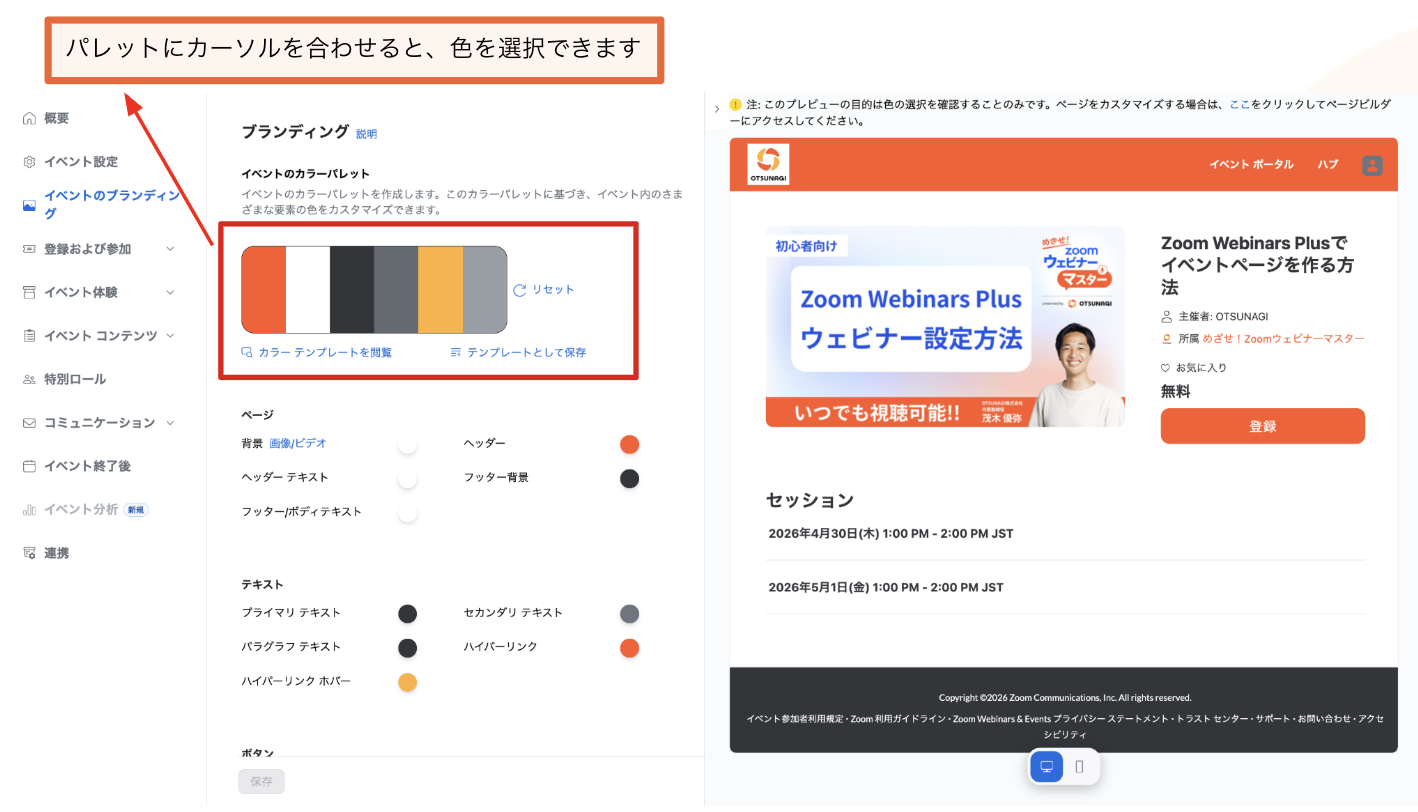
👉 複数色使用したいけど、合う色がわからないという場合、「カラーパレット」とネットで検索すると、カラーパレットを提案してくれるツールが色々出てくるので、そういったものを活用するのもおすすめです。
5、登録および参加
5-1、リンクおよびイベントアクセス
5-1-1、登録リンク
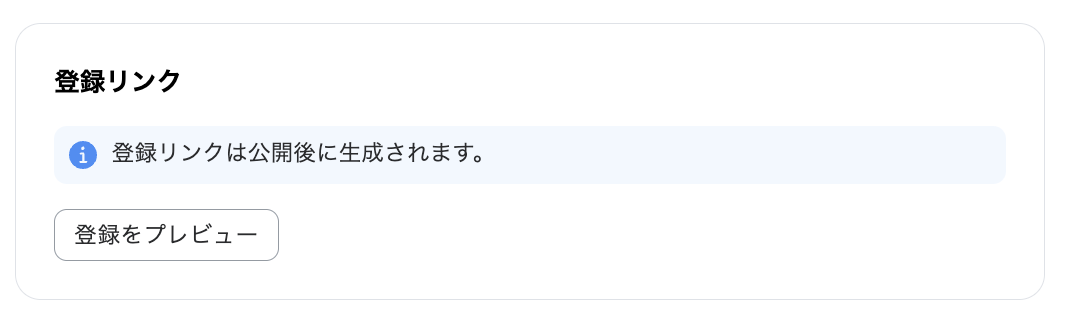
イベントを公開すると、ここに専用のURLが生成されます。このリンクをコピーし、各媒体での告知や集客にご利用ください。
5-1-2、イベントアクセス
出席者の参加方法を設定します。
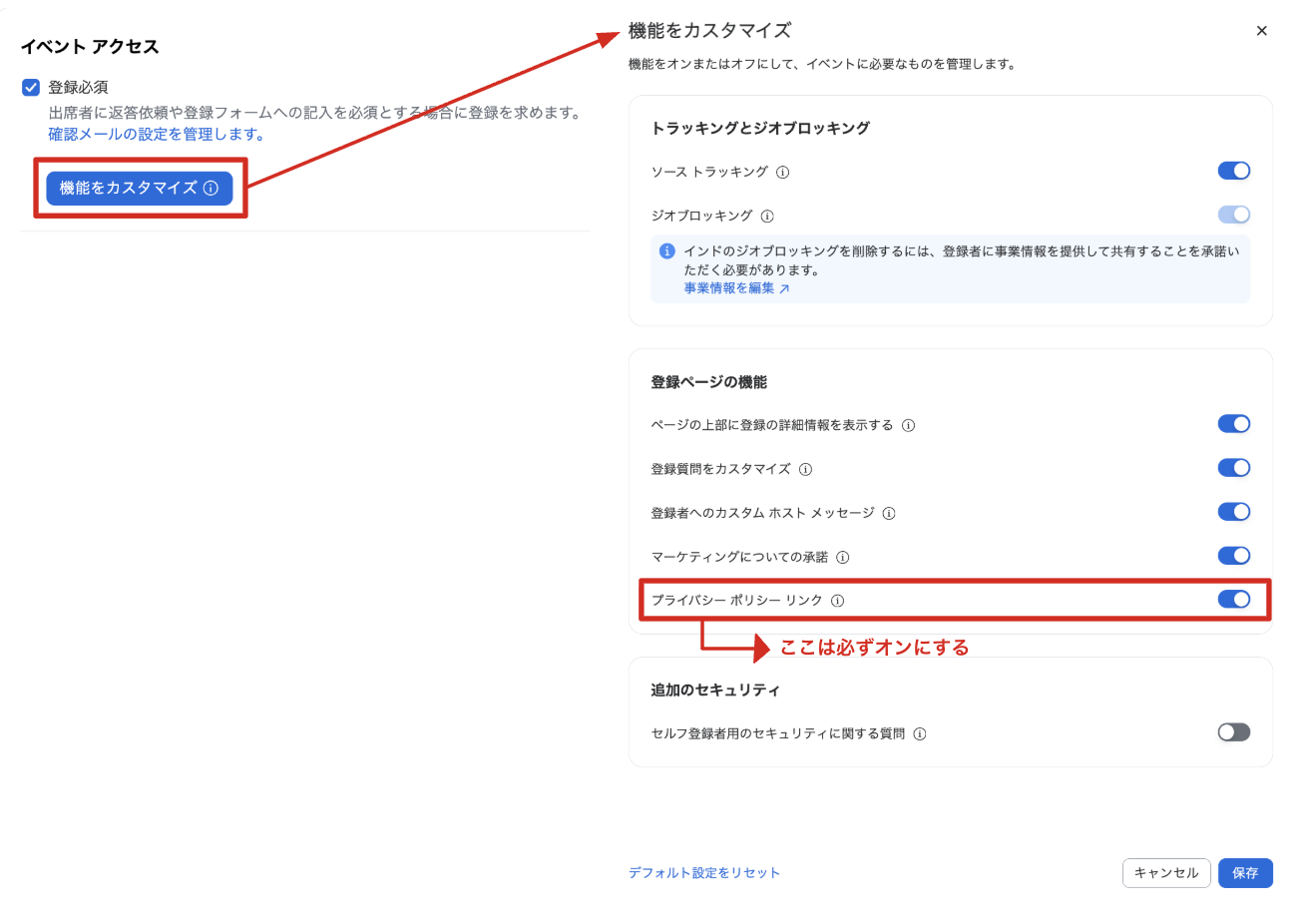
「登録必須」にチェックを入れると、専用の申込みフォームが作成できるようになります。これにより、「誰が・いつ・何分間視聴したか」といった詳細なデータを取得できるようになります。
「機能をカスタマイズ」をクリックすると、詳細設定のポップアップが表示されます。基本的には、初期状態でオンになっている推奨設定のままで問題ありません。ただし、「プライバシーポリシーリンク」は必ずオンに設定し、適切な規約を表示させるようにしましょう。
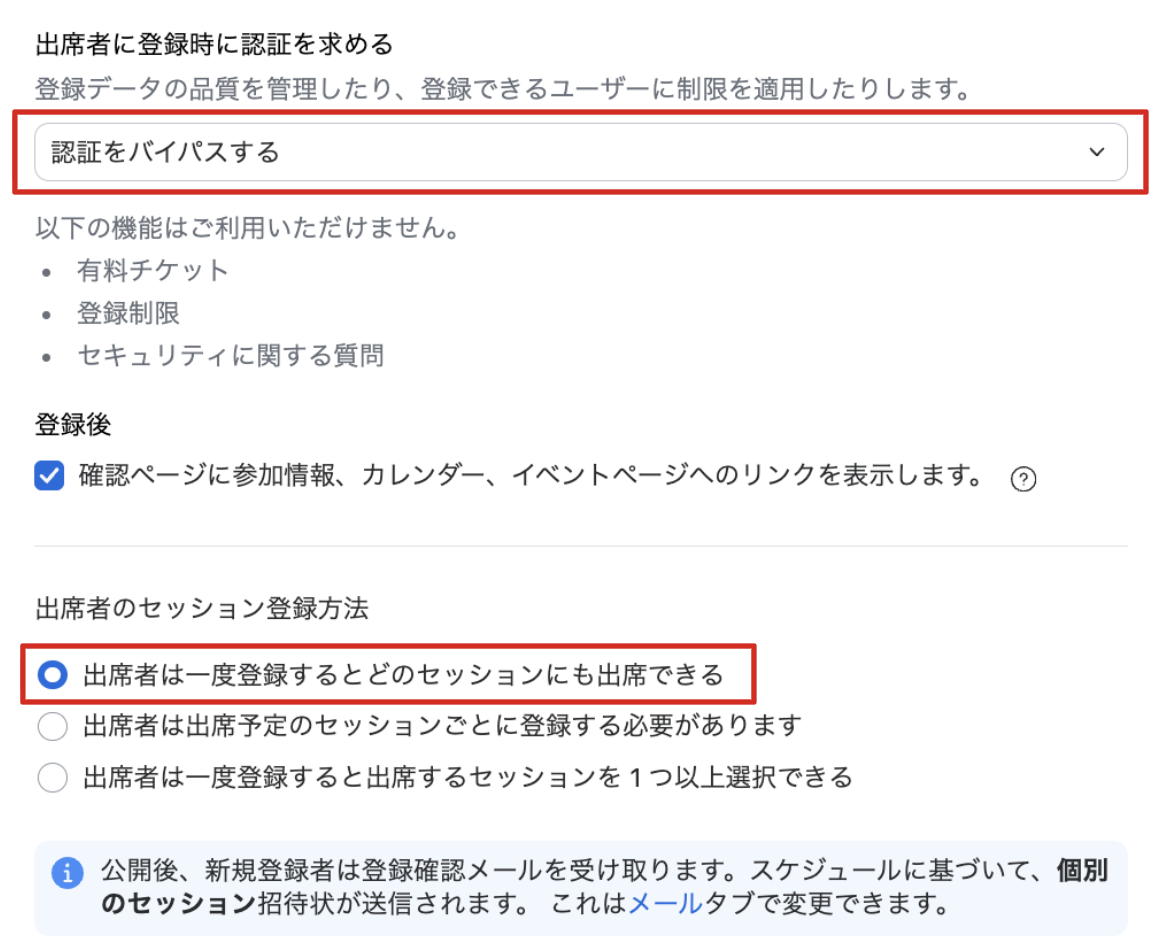
「出席者に登録時に認証を求める」については、Zoom アカウントを持っていない方でも参加できるよう「認証をバイパスする」を選択するのがおすすめです。また「出席者は一度登録するとどのセッションにも出席できる」にチェックを入れておくと、複数日開催の場合に参加者が再登録する手間を省けます。
5-1-3、トラッキングとジオブロッキング
トラッキング機能を活用すると、「申込み者がどこからページにアクセスしたか」を把握できるようになります。
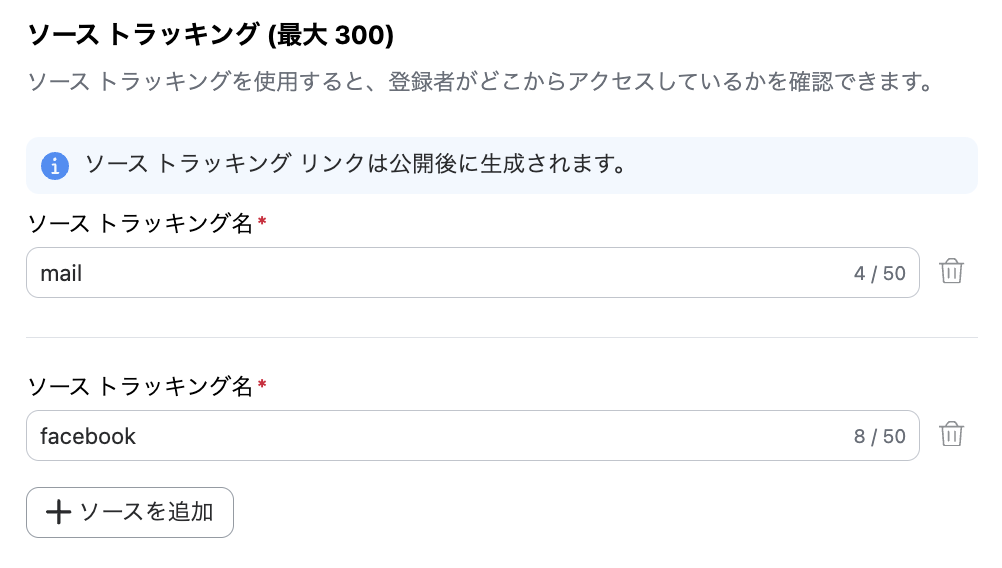
「ソーストラッキング名」に識別したい名称(例:mail)を入力すると、専用の計測用URLが発行されます。
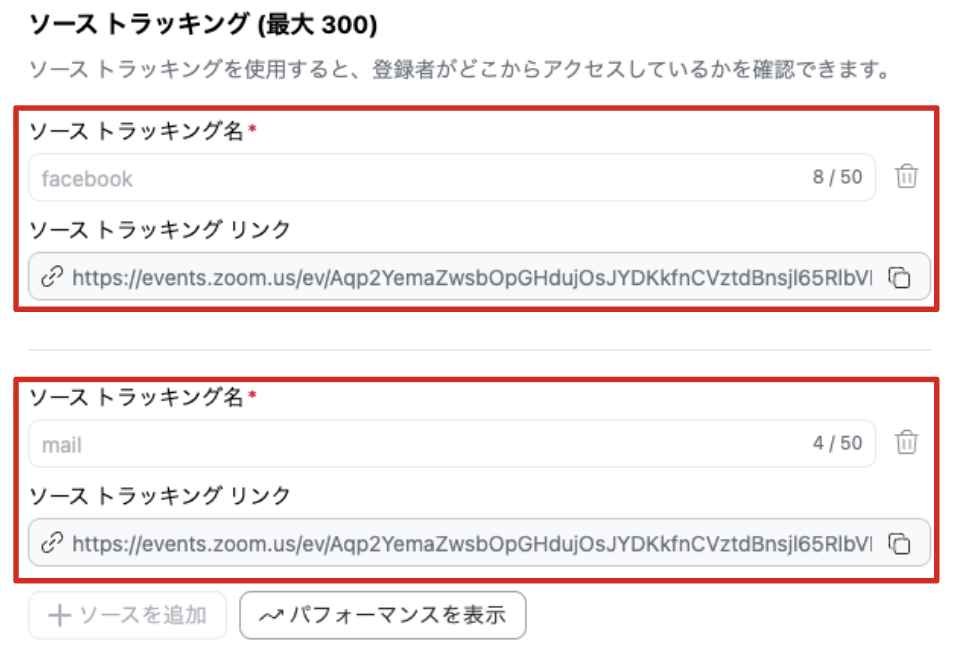
- 活用例1:「mail」という名称でURLを作成し、メルマガでのみ使用すれば、メルマガ経由の申込人数が正確に分かります。
- 活用例2:共催セミナーの場合、共催企業ごとに名称を変えてURLを発行すれば、各社からの集客実績を個別に集計可能です。
公開すると「ソーストラッキングリンク」というリンクが生成されます。この生成されたURLをコピーして、集客に活用しましょう。
5-1-4、登録ページの機能
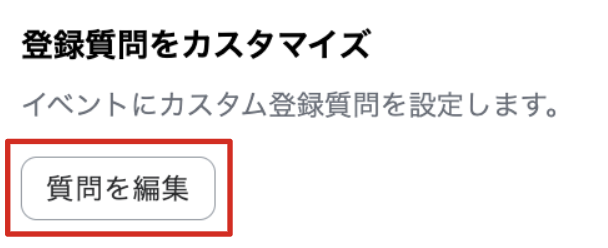
ここからは、申込み時に回答してもらうアンケート項目を設定していきます。「質問を編集」をクリックすると、以下のポップアップが開きます。
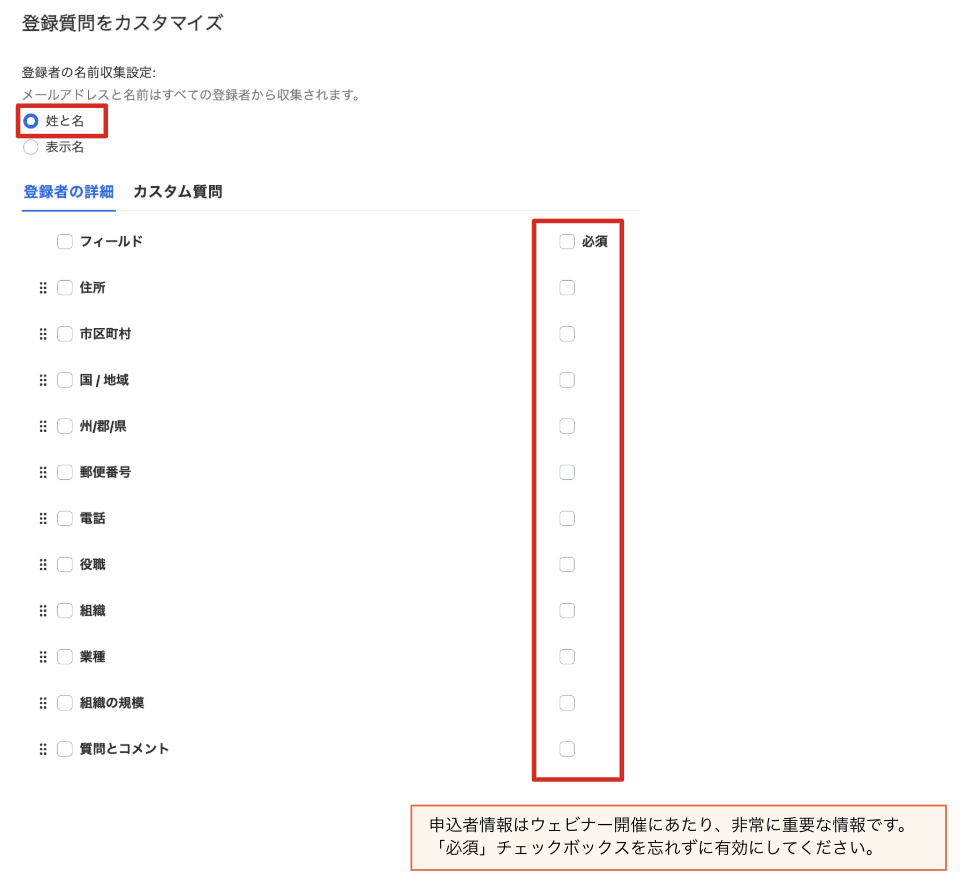
基本情報の設定
「姓と名」にチェックを入れ、「登録者の詳細」タブから取得したい項目を選択します。この際、右側の「必須」にチェックを入れないと、任意の項目になってしまうので注意です。
カスタム質問
「カスタム質問」タブ>「新しい質問」から、自社で収集したい内容のアンケートを作成・追加することができます。設問のタイトルはクリックして編集可能です。ここでも忘れず「必須」にチェックを入れましょう。
⭐️ まず最初に、回答形式(単一選択・複数選択・記述式など)を選んでください。後から形式を変更すると、入力した選択肢がリセットされてしまうため注意が必要です。
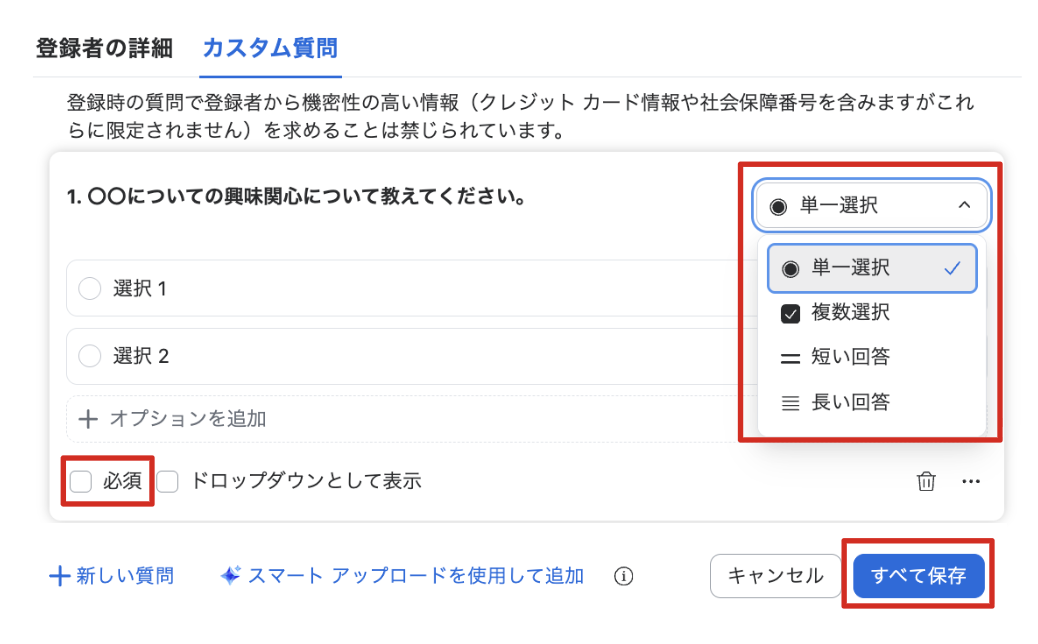
ここまでの作業が終了したら、右下の「すべて保存」をクリックして終了です。これで、内容がしっかりと反映されます。
5-1-5、マーケティングについての承諾
BtoBウェビナーでは、取得した情報を今後のメルマガ配信などの案内に活用するため、「マーケティング利用への同意」をどう得るかが非常に重要です。昨今では、プライバシーポリシー内に「申し込みをもって案内送付に同意したものとみなす」といった旨を記載し、一括で同意を得るケースが多く見られます。
一方で、Zoomにはこれとは別に「マーケティングについての承諾」を個別に取得する機能も備わっています。
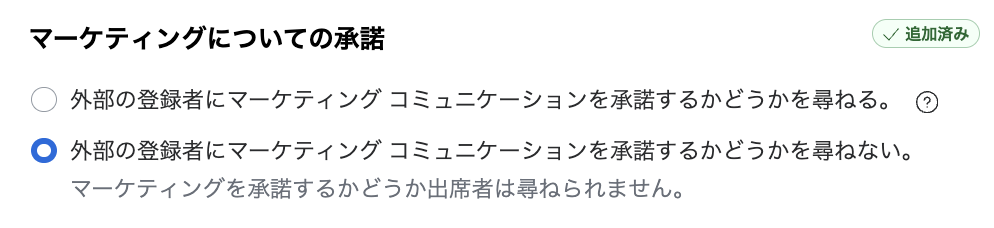
プライバシーポリシーの中にマーケティング利用に関する規定を含めているため、基本的には一括で同意を得る形を採用しています。自社の方針に合わせて適切な形を選ぶことが重要です。
5-1-6、プライバシーポリシーリンク
自社のプライバシーポリシーを登録しましょう。共催ウェビナーを開催する場合は、自社だけでなく、すべての共催企業のプライバシーポリシーをここに併記する必要があります。設定は、左下の「+追加」から簡単に行うことができますので、あらかじめ各社のポリシーURL等を用意しておくとスムーズです。
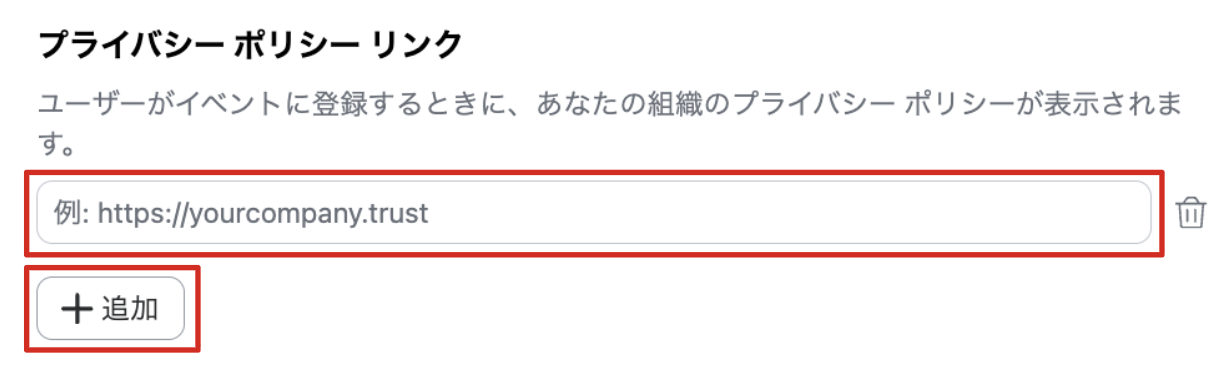
ここまでの入力が終わりましたら、左下の「更新」ボタンを押して設定を保存してください。その後、右上の「プレビュー」>「登録」をクリックすると、イベントページを確認できます。
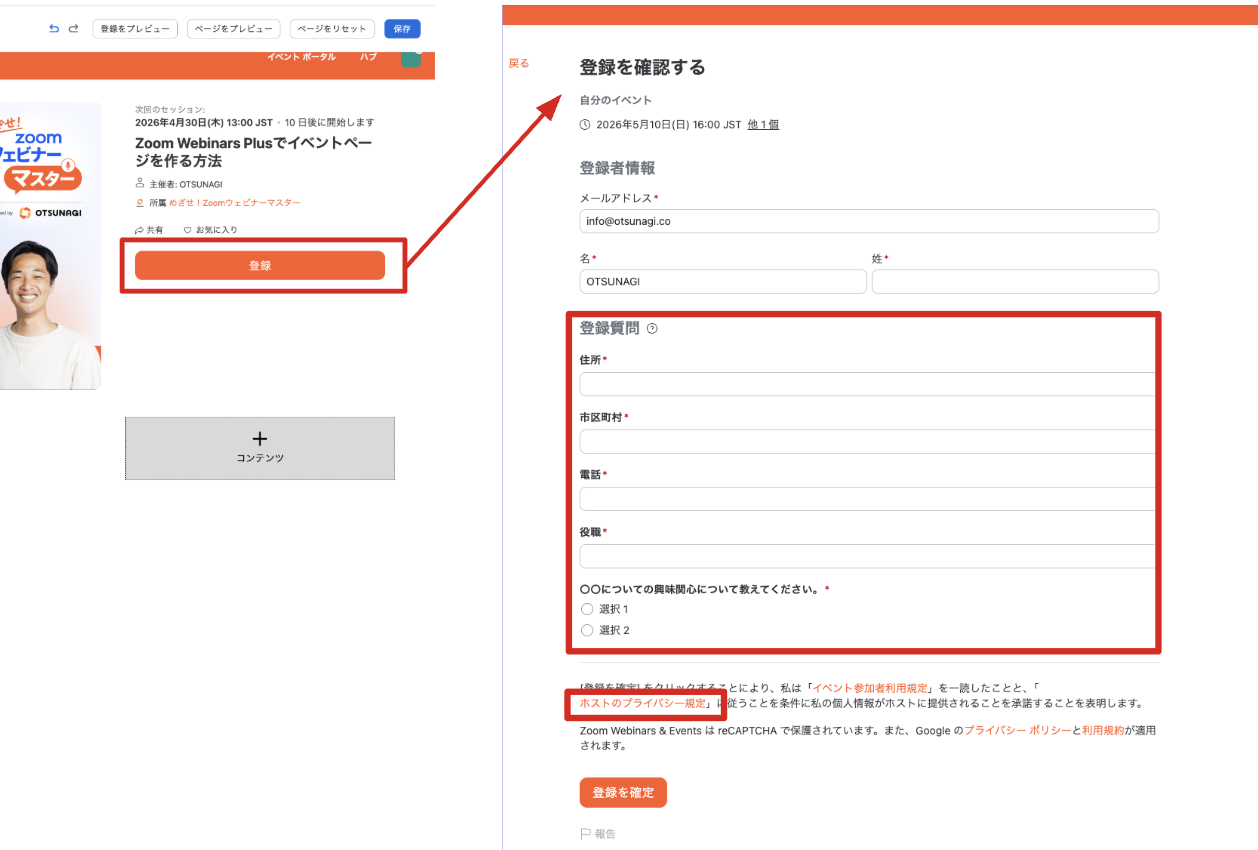
イベントページ右側の「登録」ボタンを押して、先ほど設定したアンケート項目やプライバシーポリシーが正しく反映されているかチェックしましょう。
5-2、イベントページ
いよいよ、イベントページのデザインカスタマイズに入っていきます。本ページは、CMS(コンテンツ・マネジメント・システム)のような操作感で、イベントページを編集できます。概要文やコンテンツの配置は自由自在で、テキストや画像はもちろん、動画やカウントダウンタイマーなど、さまざまな要素を組み合わせることが可能です。
「5-1」までの設定が終了し、左側メニュー「イベントページ」をクリックすると、
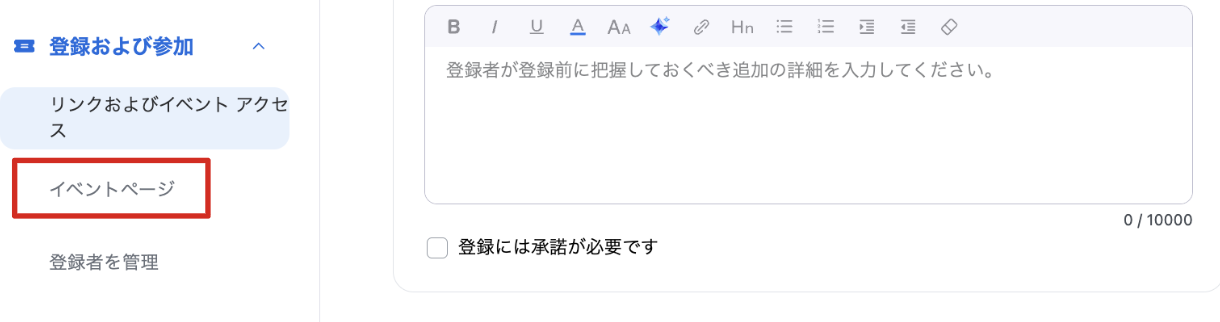
イベントページをカスタマイズできるページに遷移します。
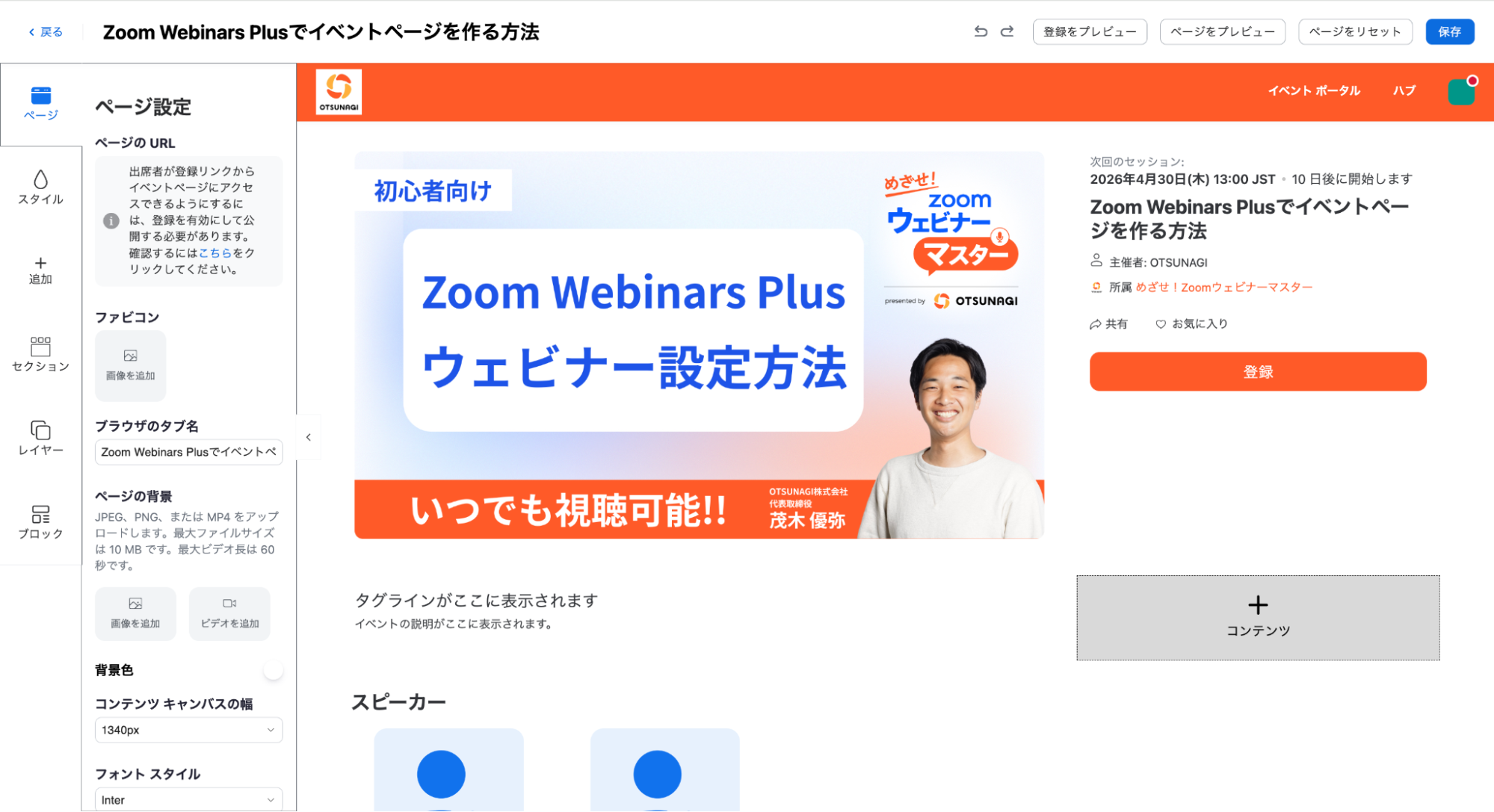
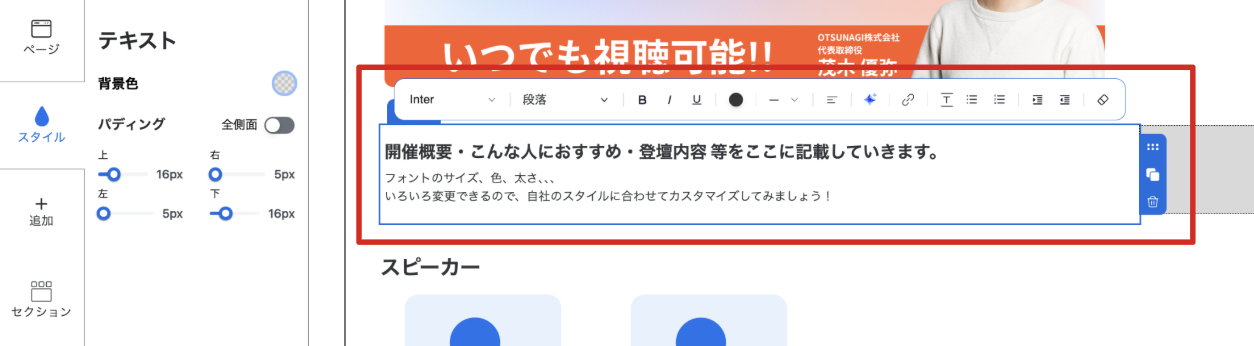
開催概要
コンテンツ追加(おすすめ!)
おすすめの設定として、カウントダウンタイマーを追加すると、開催までの残り日数が表示され、参加者の期待感を高める効果が期待できます。
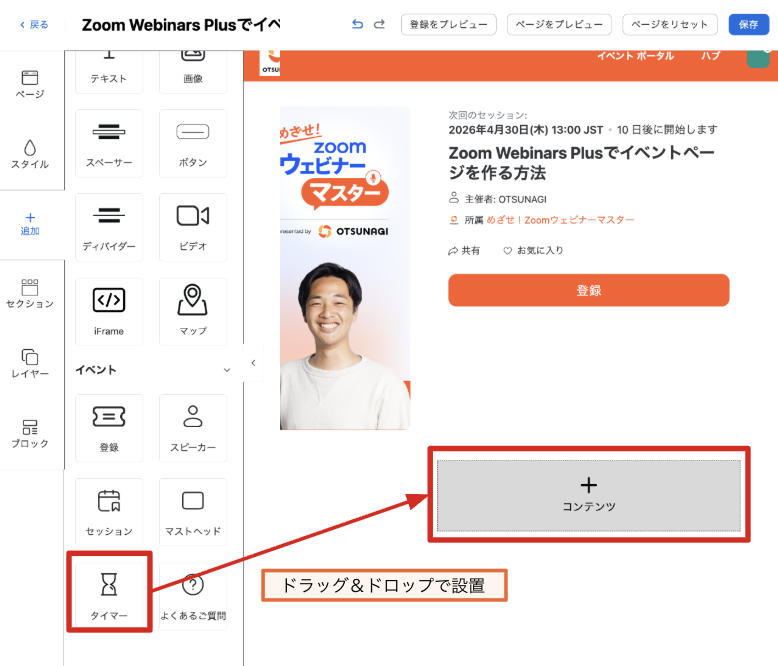
タイマーと同様に、画像の挿入も簡単に行えます。コンテンツから画像を選択し、ドラッグ&ドロップで任意の場所に配置しましょう。「画像を追加」をクリックすると、左側のメニューが「スタイル」に切り替わり、詳細な調整が可能になります。画像にはリンクを設定できるため、事業概要資料のダウンロードページやYouTube動画へ誘導するなど、柔軟な導線設計が可能です。特にBtoBウェビナーでは、資料のサムネイルを配置して興味を引くなど、集客効果を高めるコンテンツ構成をおすすめします。
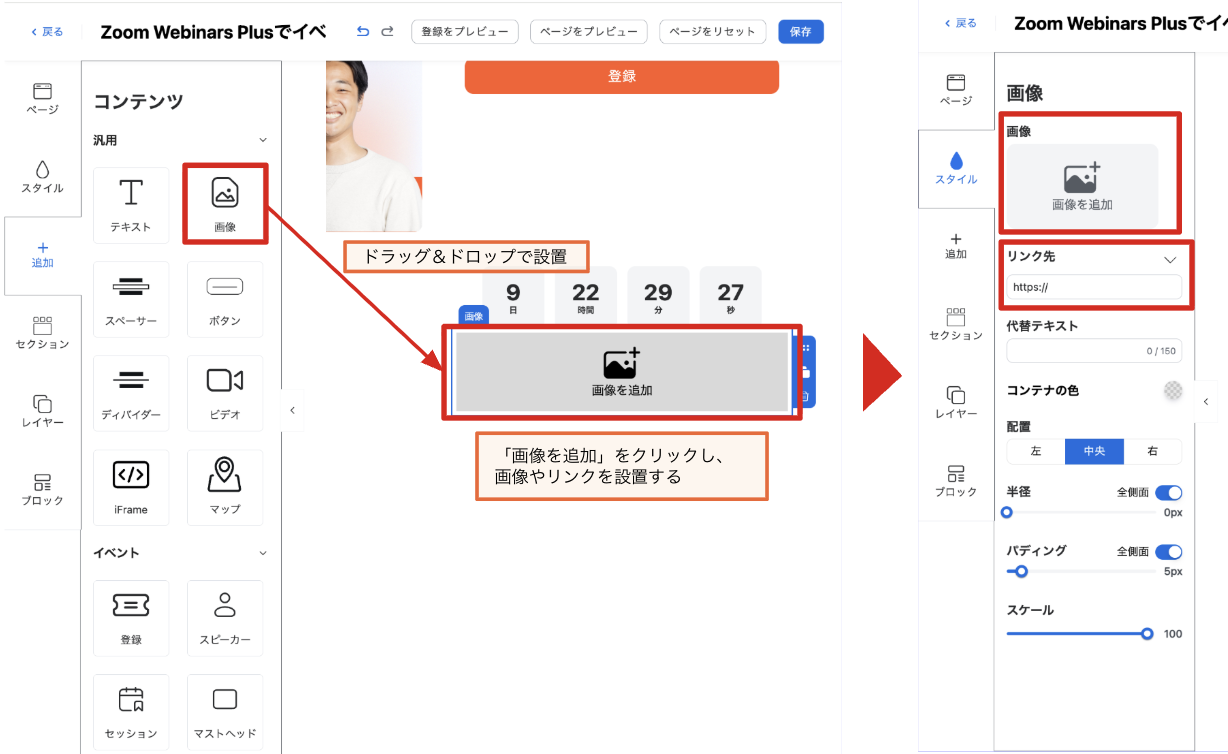
ただし、要素を入れすぎるとページが見づらくなるため、バランスには注意が必要です。
5-3、スピーカーの設定
スピーカー部分をクリックしてください。左側メニュー最下部の「スピーカーをカスタマイズ」>「スピーカーを追加」へと進み、詳細な編集が可能になります。
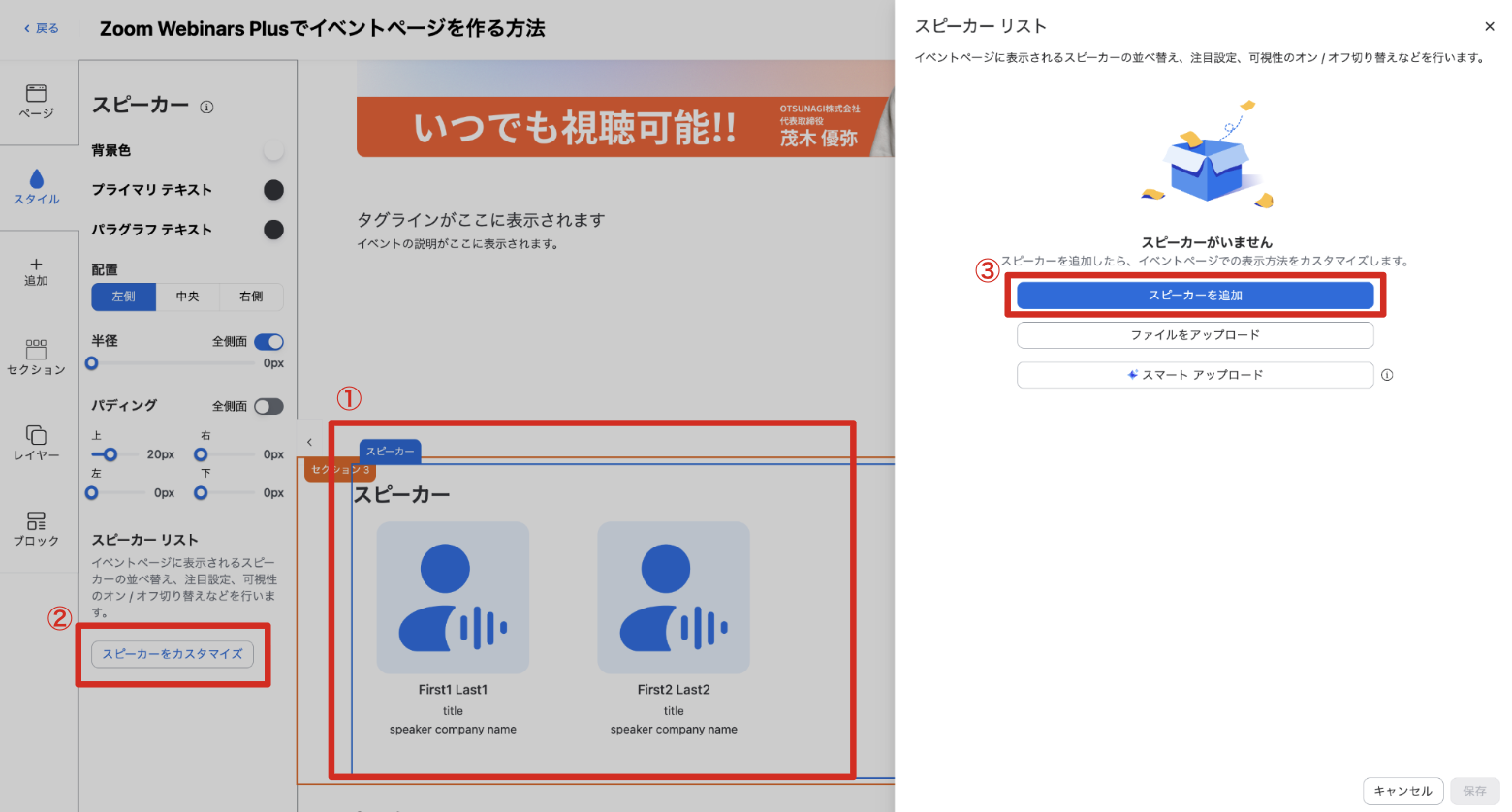
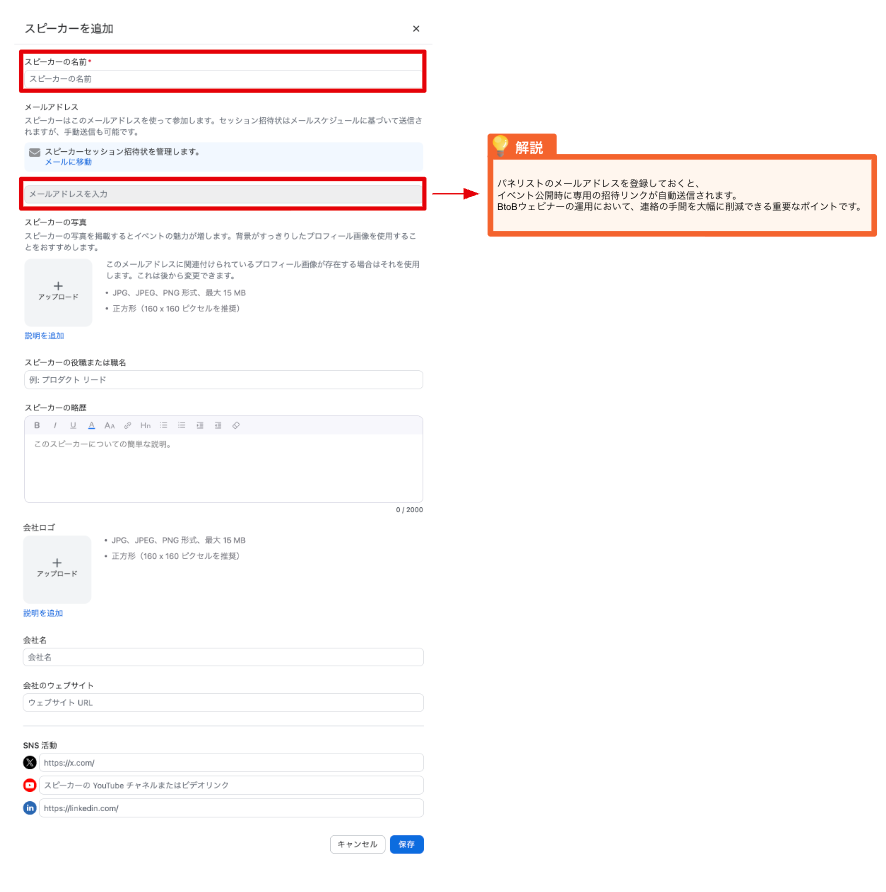
「スピーカーへ追加」をクリックすると、以下のポップアップが開きます。ここから、登壇者の氏名、メールアドレス、写真、役職、略歴、SNSリンク等が設定可能です。
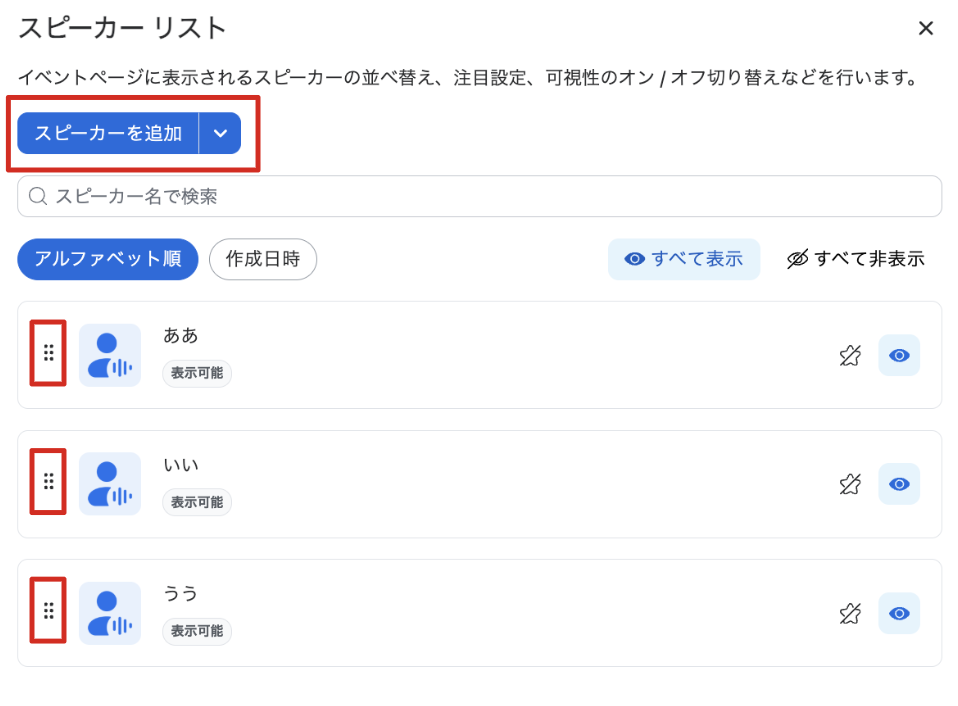
登壇者が複数名いる場合は、「スピーカーを追加」から必要な人数分を追加できます。また、登録後の表示順については、「︙︙」をドラッグ&ドロップで自在に並び替えができます。
登壇者の顔写真やロゴなどの素材を事前に用意しておくと、さらに効率よく設定を進められます。
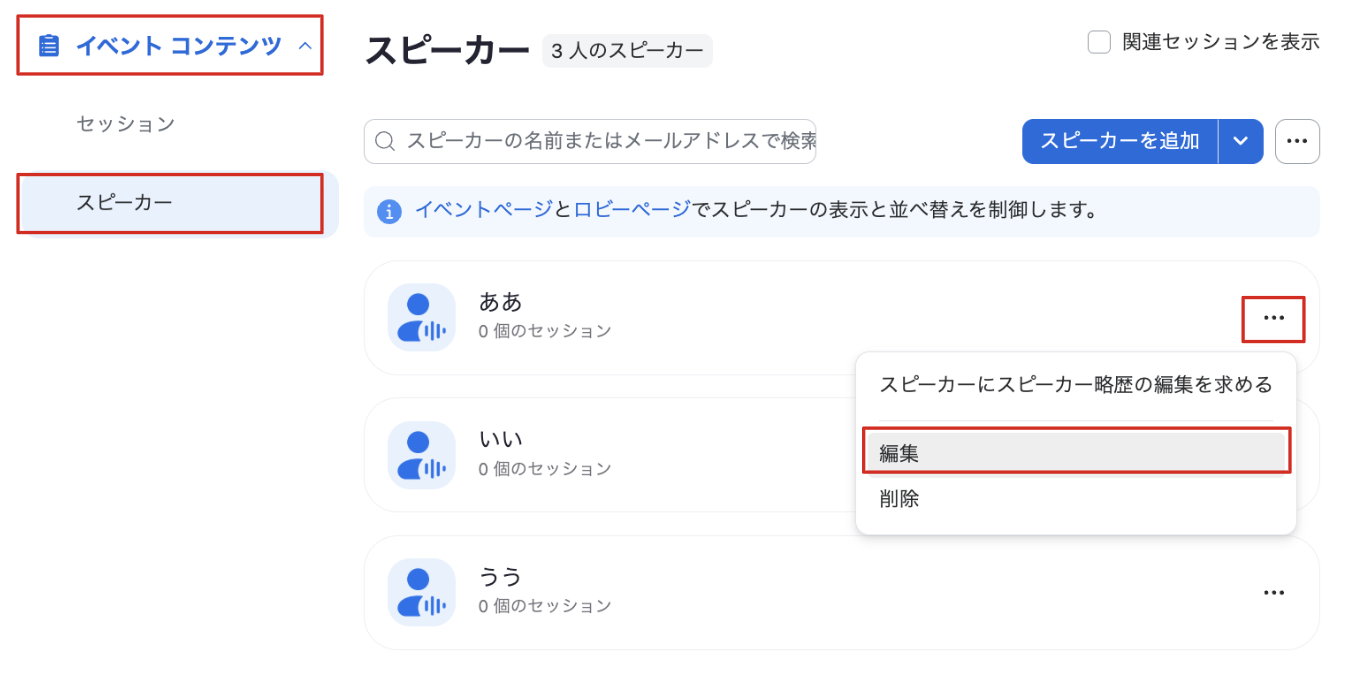
また、保存後にスピーカーの情報を変更したい場合は、左側メニュー「イベントコンテンツ」>「スピーカー」をクリックして編集できます。
5-4、その他
ページ下部のセクションも、イベントに合わせて自由にカスタマイズが可能です。初期設定では「よくある質問」が配置されていますが、不要な場合は削除して別の要素に入れ替えることができます。たとえば、オフラインイベントであれば来場案内のための「マップ」、動画コンテンツを入れたい場合は「ビデオ」を設置するなど、目的に応じた最適なページ構成へと作り替えましょう。
編集後は必ず右上の「保存」をクリックしてください。次に、以下のプレビュー機能を使い分けて、実際の見え方を確認します。

- 「登録をプレビュー」:パソコン表示での確認用です。イベントページから「登録」ボタンを押し、申し込みフォームまで一連の流れをチェックできます。
- 「ページをプレビュー」:パソコンとスマートフォンの両方で、イベントページを確認できます。※こちらでは申し込みフォームまでは進めません。
表示に問題がなければ、左上の「戻る」ボタンで元の画面に戻り、設定を続けます。
5-5、登録者を管理
設定の段階ですることは特にありません。ただし、「別のサイトですでに申し込みを受け付けている」といった場合に、手動で視聴用リンクを発行したいときは、こちらの画面から登録者を追加することが可能です。
6、イベント体験
6-1、ミーティングとウェビナー
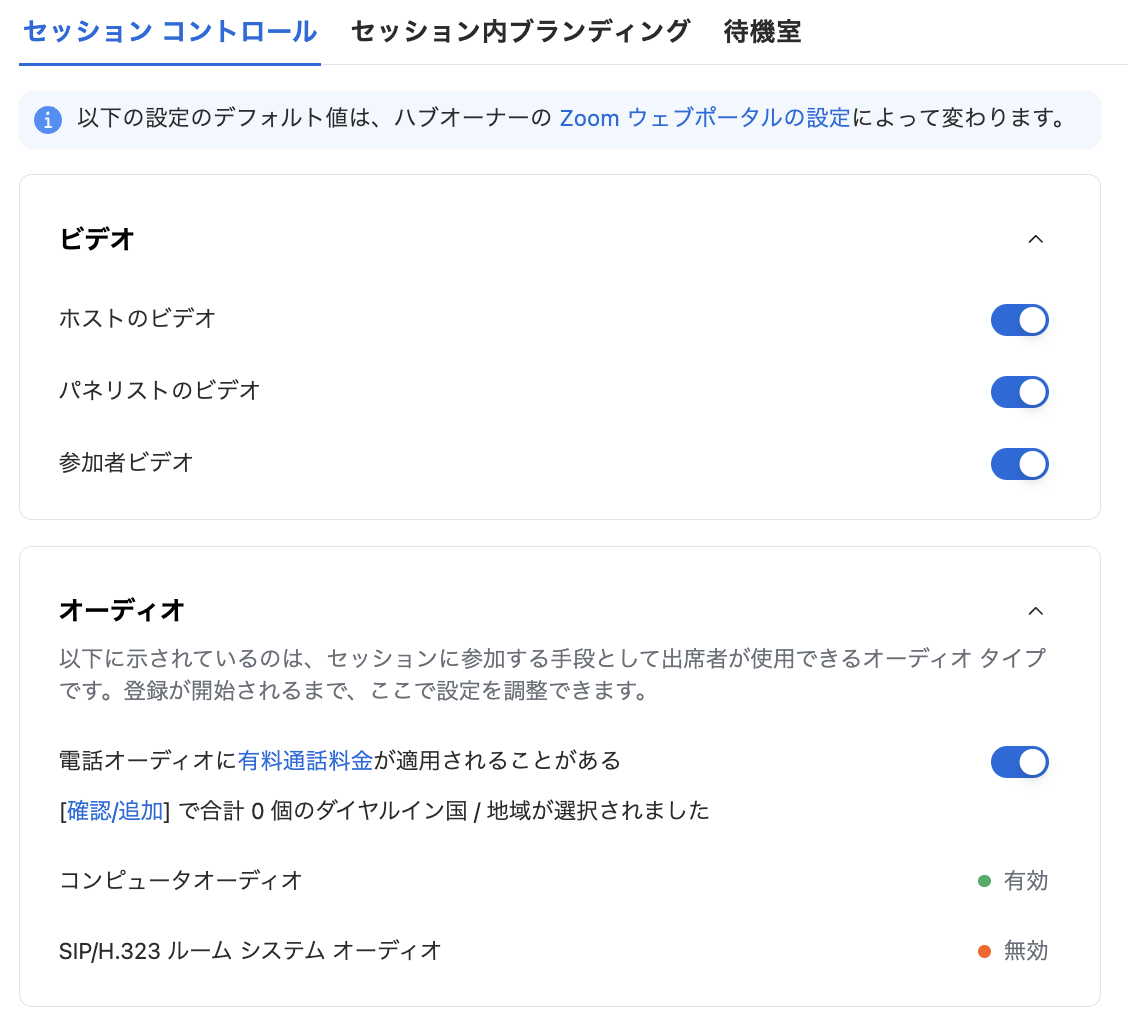
ビデオ・オーディオ
オプション
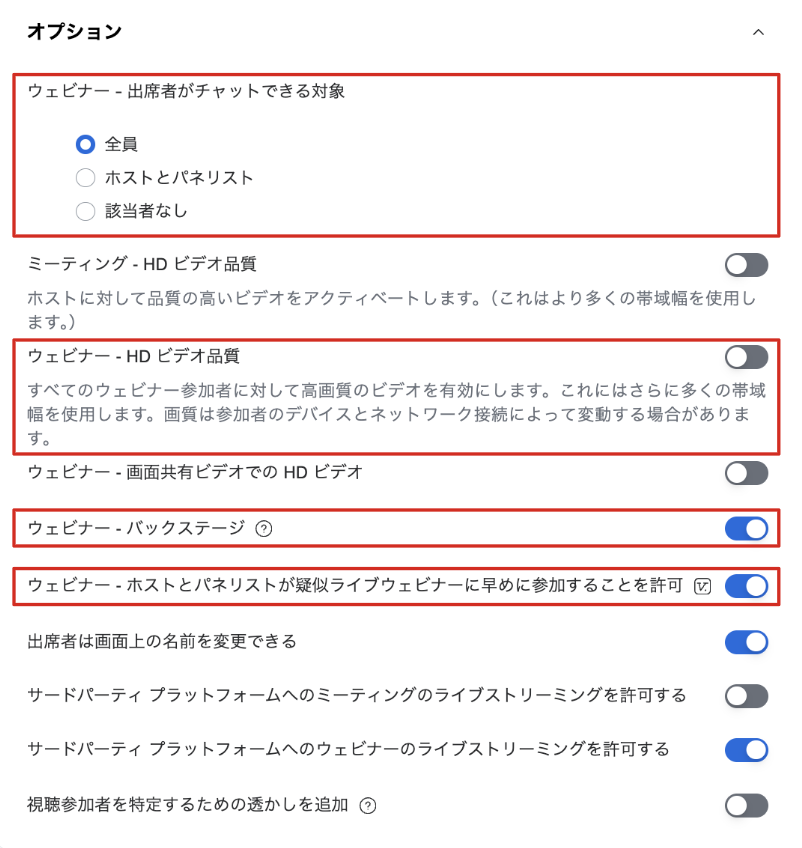
おすすめ設定は以下の通りです。
- ウェビナー – 出席者がチャットできる対象:全員
- ウェビナー – HD ビデオ品質:オフ
- ウェビナー – バックステージ:オン
- ウェビナー – ホストとパネリストが疑似ライブウェビナーに早めに参加することを許可:オン
HD ビデオ品質について
オフを推奨する理由:多くのCPUとデータ通信量(帯域幅)を消費するため、インターネット回線が不安定な場合やPCの性能が低い場合は、逆に動作が重くなったり、カクついたりすることがあります。
メリット:映像がより鮮明で高解像度になり、文字や細部までくっきり見え、プロフェッショナルな印象になります。
「ホストとパネリストが疑似ライブウェビナーに早めに参加することを許可」をオンにする理由:疑似ライブ配信は自動で始まって終わるのがメリットですが、ちゃんと作動しているかどうか事前に確認したい場合、早めに入室して開始を確認することができます。これがオフになっていると、始まるまで入室できないため、確認手段がなくなってしまいます。
レコーディング
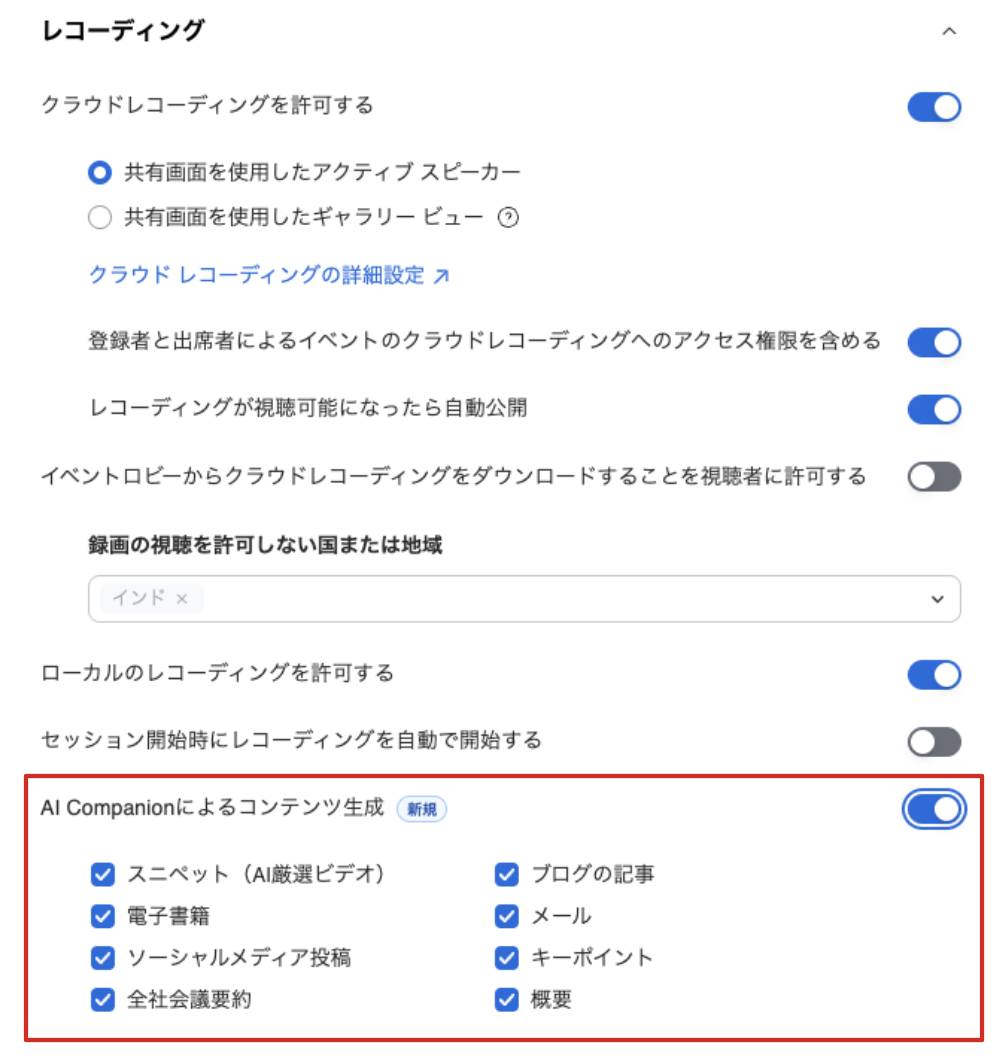
「AI Companionによるコンテンツ生成」は新しく追加された機能です。こちらにチェックを入れることで、ウェビナー終了後の要約や記事の作成、また動画の作成などができるようになります。そのため、基本的には全てにチェックが入っている状態が望ましいです。
AI Companion
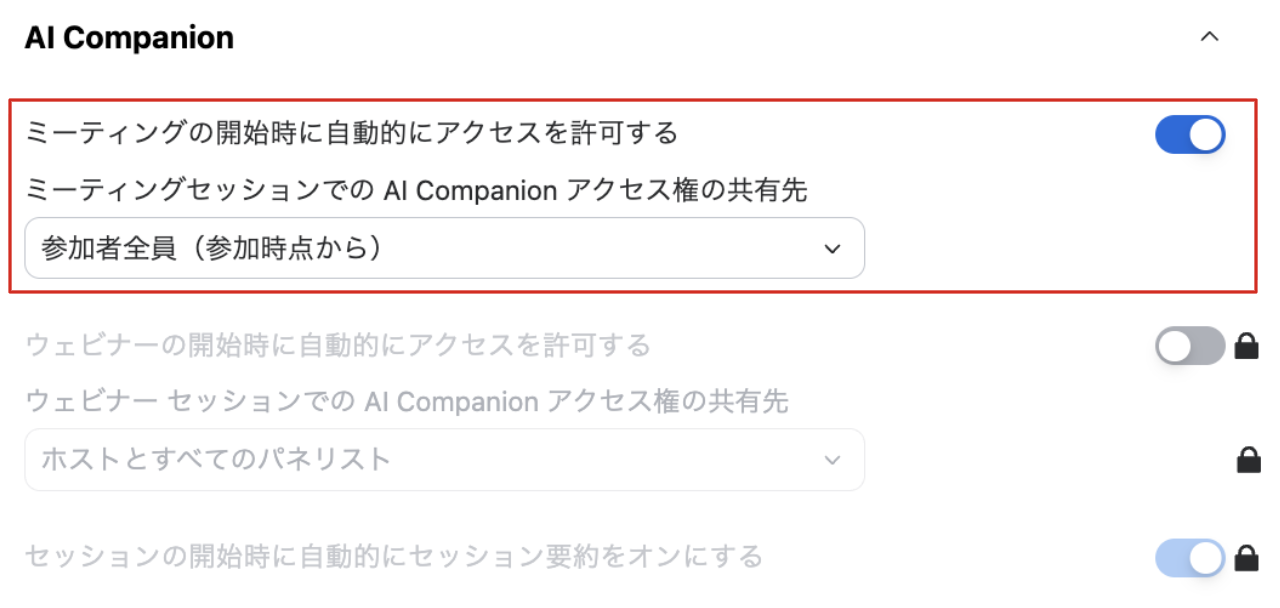
AI Companion:ON(推奨)
ウェビナー参加者が自身の参加時点、あるいは一番最初の開始時点から、AI Companionに質問をして現在どのような内容のウェビナーが行われているかを確認できるようになる機能です。例えば、仮に30分遅れて参加した場合でも、「過去の30分間でどのようなことが話されていたか」をAI Companionに問い、回答を得ることができます。
ここまでの作業が終わりましたら、左下の「保存」をクリックして終了です。
7、イベントコンテンツ
7-1、セッション
事前に作成した2つのセッションについて、それぞれの詳細な条件を整えていきましょう。設定を変更するには、各セッションの右側にある「…」ボタンから詳細設定画面を開きます。
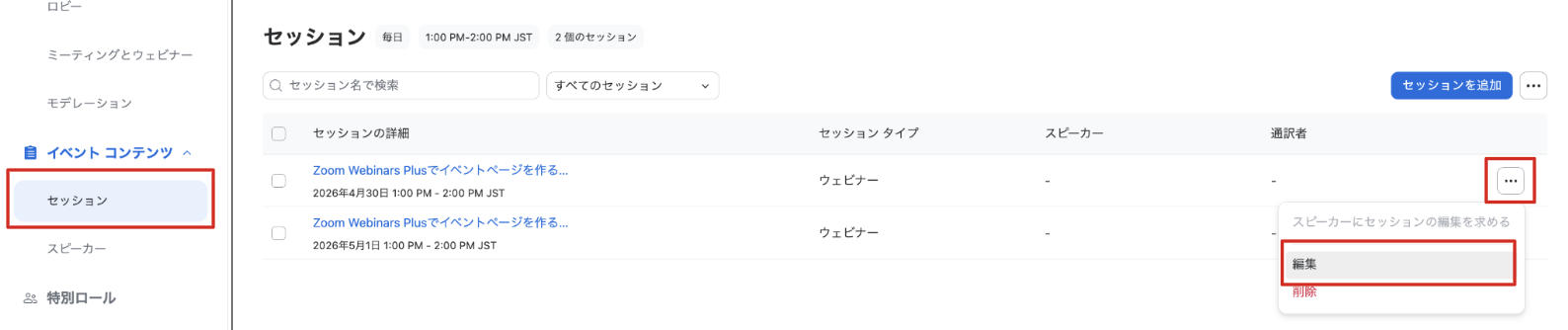
各セッションの設定が正しく完了しているか、セッションごとに改めて確認していきます。
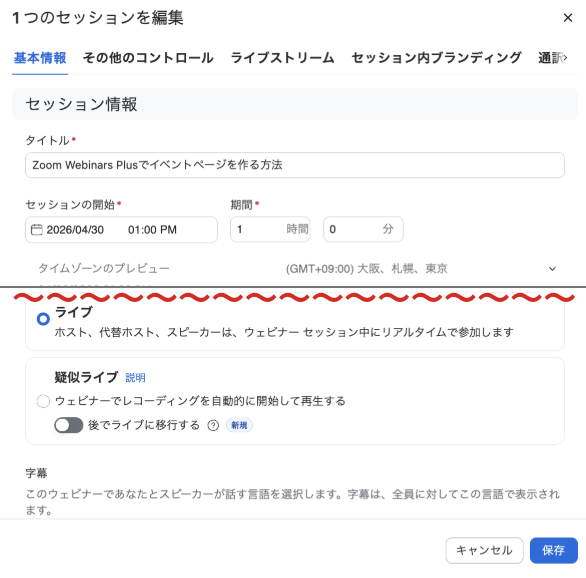
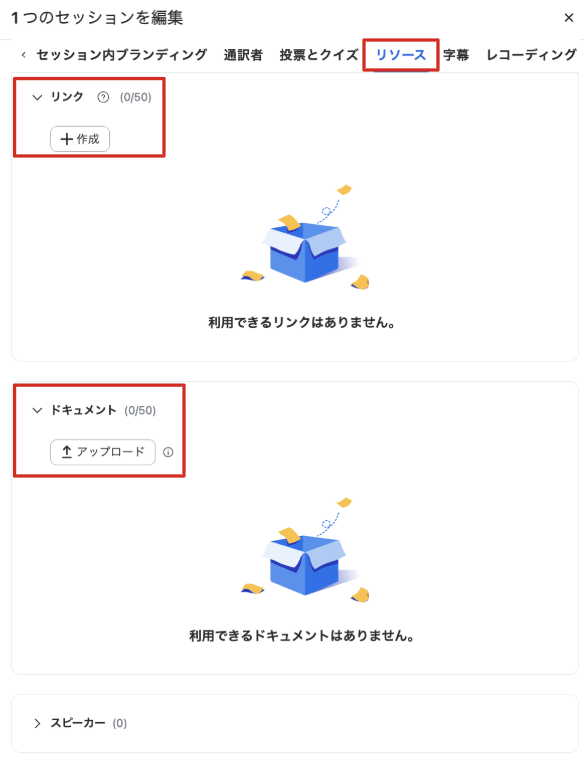
タブ右側の「リソース」では、リンクや資料の登録が行えます。BtoBウェビナーの場合、事業概要や特典資料をこちらにセットしておくことで、視聴者へスムーズに資料を提供できるようになります。
【1日目「生放送」2日目「疑似ライブ配信」の場合の運用手順】
1日目を「生放送」、2日目を「前日の録画による疑似ライブ配信」として運用する場合、2日目のセッションの設定を適切なタイミングで更新することが必要です。
ウェビナータイプを最初から擬似ライブにしておくと、何かしら動画を設定しないといけないため、1日目セッション終了までは「ウェビナータイプ:ライブ」で設定しておき、1日目終わってから「ウェビナータイプ:擬似ライブ」に設定を変更する方法をおすすめしております。
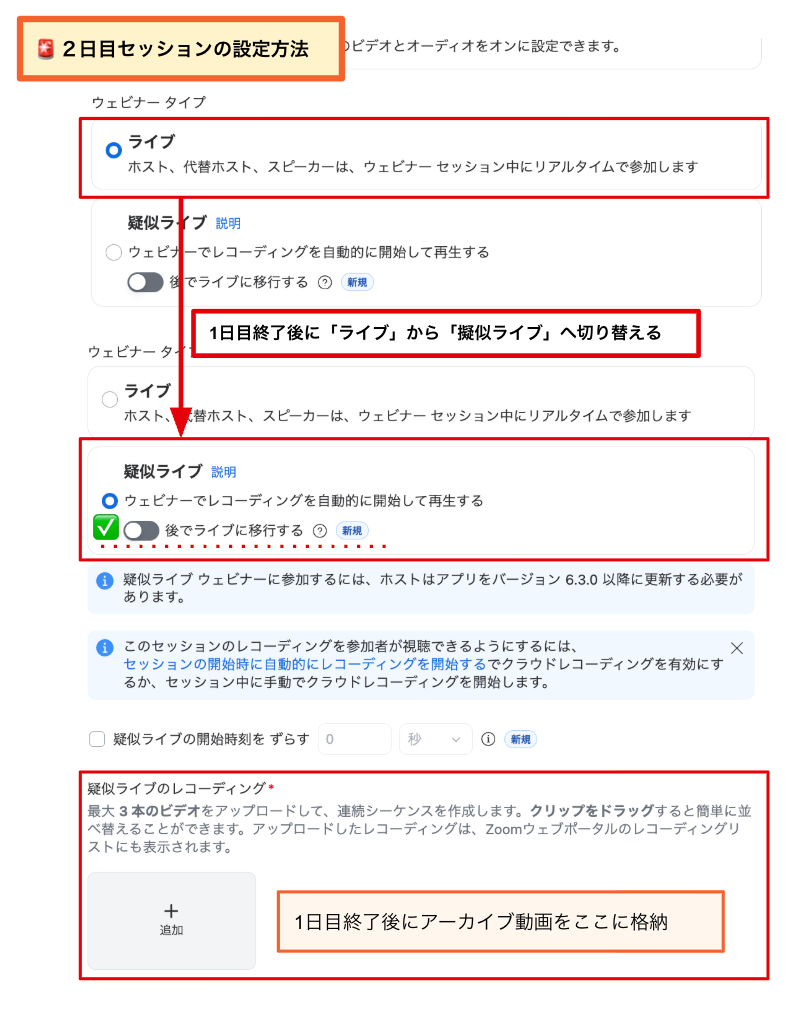
🚨 疑似ライブ配信には動画ファイルの格納が必須となります。1日目のアーカイブ動画を忘れずにセットしましょう。
「擬似ライブ>後でライブに移行する」
疑似ライブ設定内にある本機能を使えば、「録画映像の配信が終わった直後に、生放送(ライブ)へ切り替える」ことが可能です。例えば、本編は録画(疑似ライブ)で流し、その後の「質疑応答」のみリアルタイムで実施したい場合等に非常に有効です。
8、特別ロール
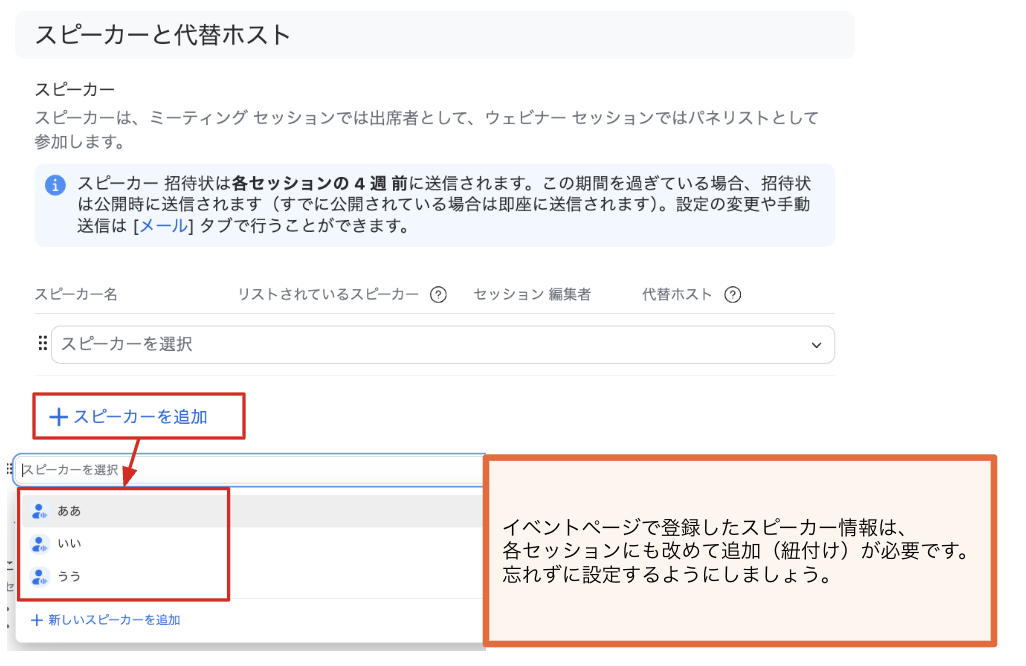
パネリストに対してここから招待リンクを送付することができる機能です。イベント公開後、右上の「スピーカーの直接参加」からスピーカーを追加することができます。
しかし、スピーカーを追加する際は、左側メニュー「イベントコンテンツ」>「セッション」から各セッションごとにスピーカーを登録することを推奨します。
9、コミュニケーション
9-1、メール
ここでは、登録完了時やイベント直前のリマインドなど、参加者に自動送信される各種メールの設定を行います。
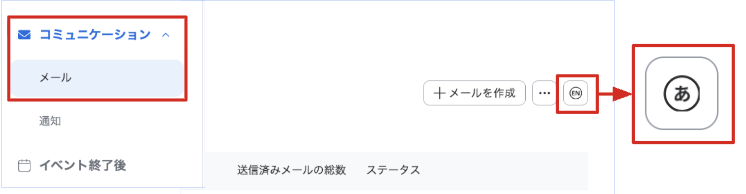
言語設定
まず、画面右上にあるボタンをクリックし、言語設定を「英語」から「日本語」へ変更してください。ここを忘れると、英語でメールが届いてしまうため、必ず最初に行いましょう。
メール詳細設定
青字で表示されている項目をクリックすると、編集画面が開きます。システム上、一部編集できない箇所もありますが、自由記述できるエリアにはテキストや画像を追加することが可能です。デフォルトの状態でもそのままお使いいただける仕様になっていますが、自社のブランドイメージに合わせて、一言メッセージを添えるなど柔軟にカスタマイズしてみてください。
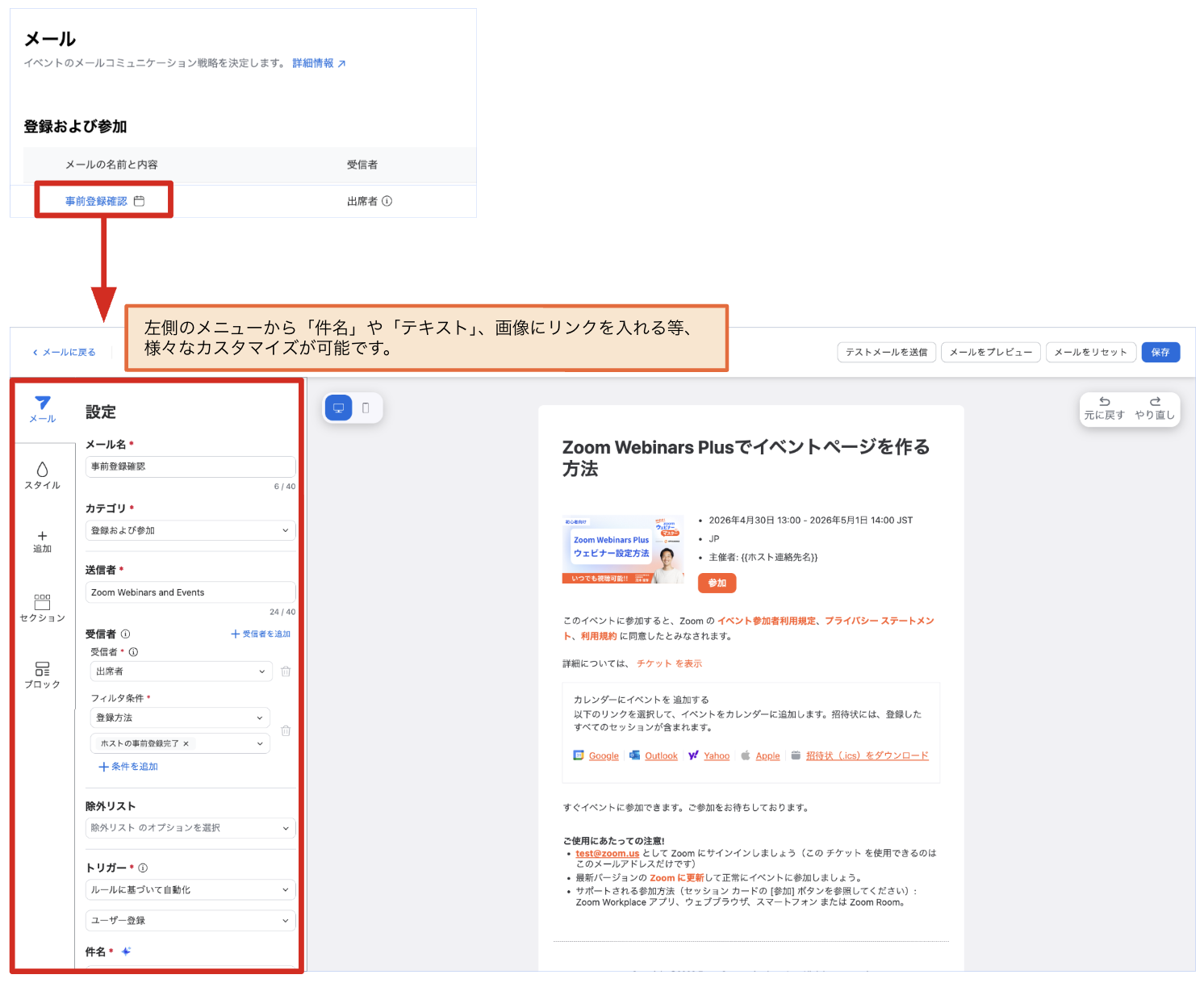
メールの編集が完了したら、右上の「保存」をクリックして内容を確定させます。その後、左上の「メールに戻る」をクリックすると、メールのトップ画面(一覧画面)へ戻ることができます。
OTSUNAGIでは、以下4点のメール文章を編集しています。
- 登録および参加>事前登録確認:事前登録後に送付する確認メール
- リマインダー>イベントリマインダー:各セッション開始前に送付するリマインドメール
- イベント終了後>ご出席いただきありがとうございます:サンクスメール
- 参加していただけなくて残念です:サンクスメール
リマインドメールの配信タイミング(トリガー)
リマインドメールを「いつ送るか」は、編集画面左側の「トリガー」から設定できます。デフォルトではセッション開始の「1日前」のみですが、「3日前」や「1時間前」等、リマインドメールを追加すると、より親切で、出席率の向上につながります。
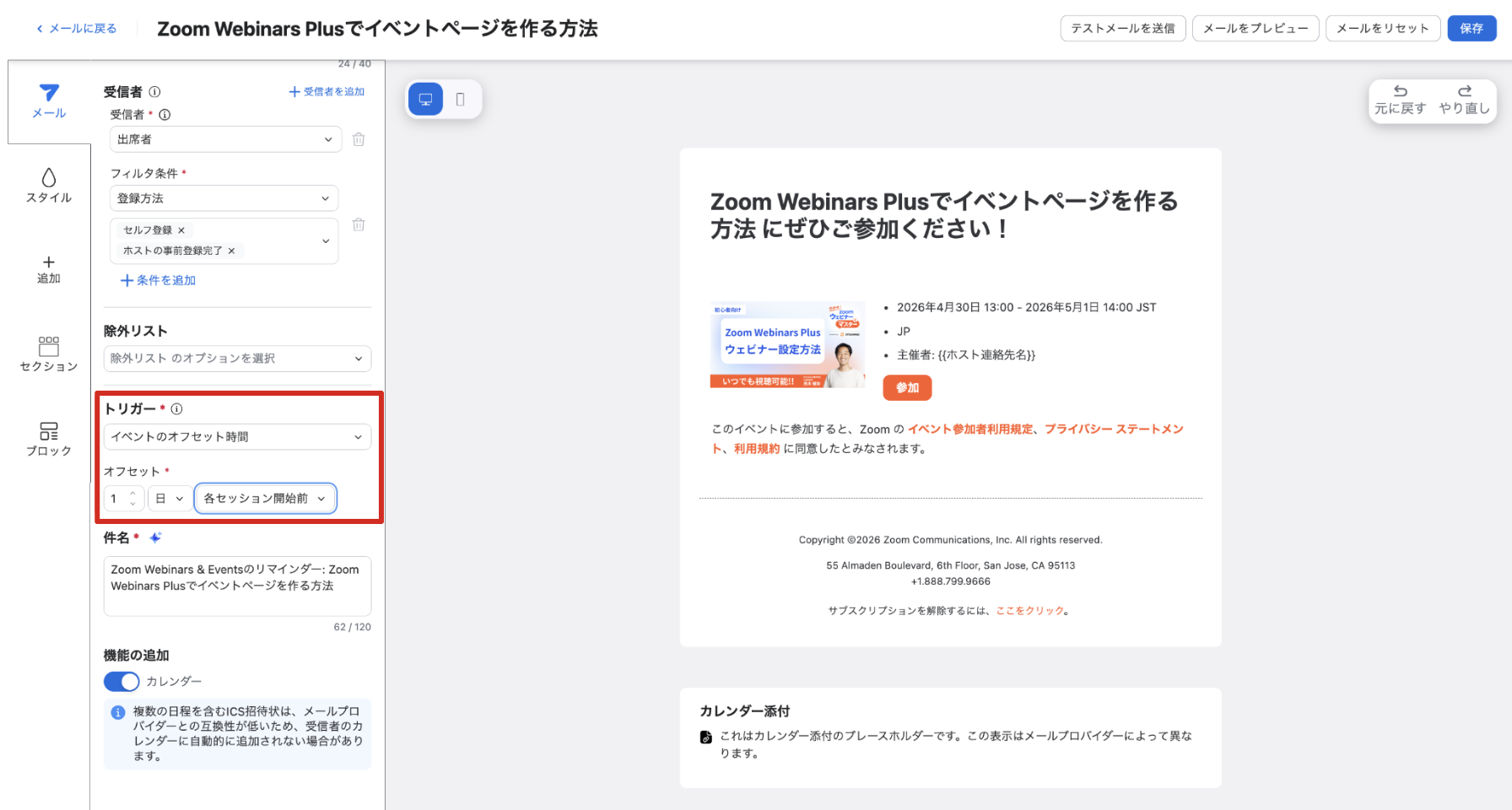
リマインドメールは複製が可能です。複製したいメールの右側にある「…」ボタンをクリックし、メニューから「複製」を選択してください。
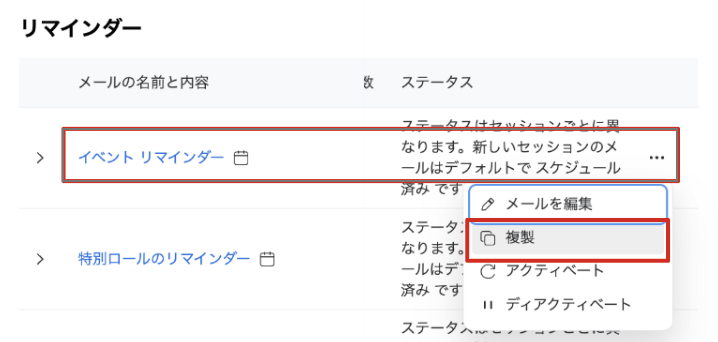
1通作成したものをベースに複製して、配信時間を調整すれば、手間なく複数のリマインドを作成できるため、非常におすすめです。
イベント終了後のフォロー
「ご出席いただきありがとうございます(出席者向け)」や「参加していただけなくて残念です(欠席者向け)」といったフォローメールも設定可能です。特に出席者向けのサンクスメールは、参加者の関心が最も高いタイミングで届く貴重な接点です。単なるお礼に終わらせず、アンケートへの誘導やアーカイブ動画の案内、無料相談の予約リンクなどを掲載し、戦略的な「次への動線」を構築しましょう。
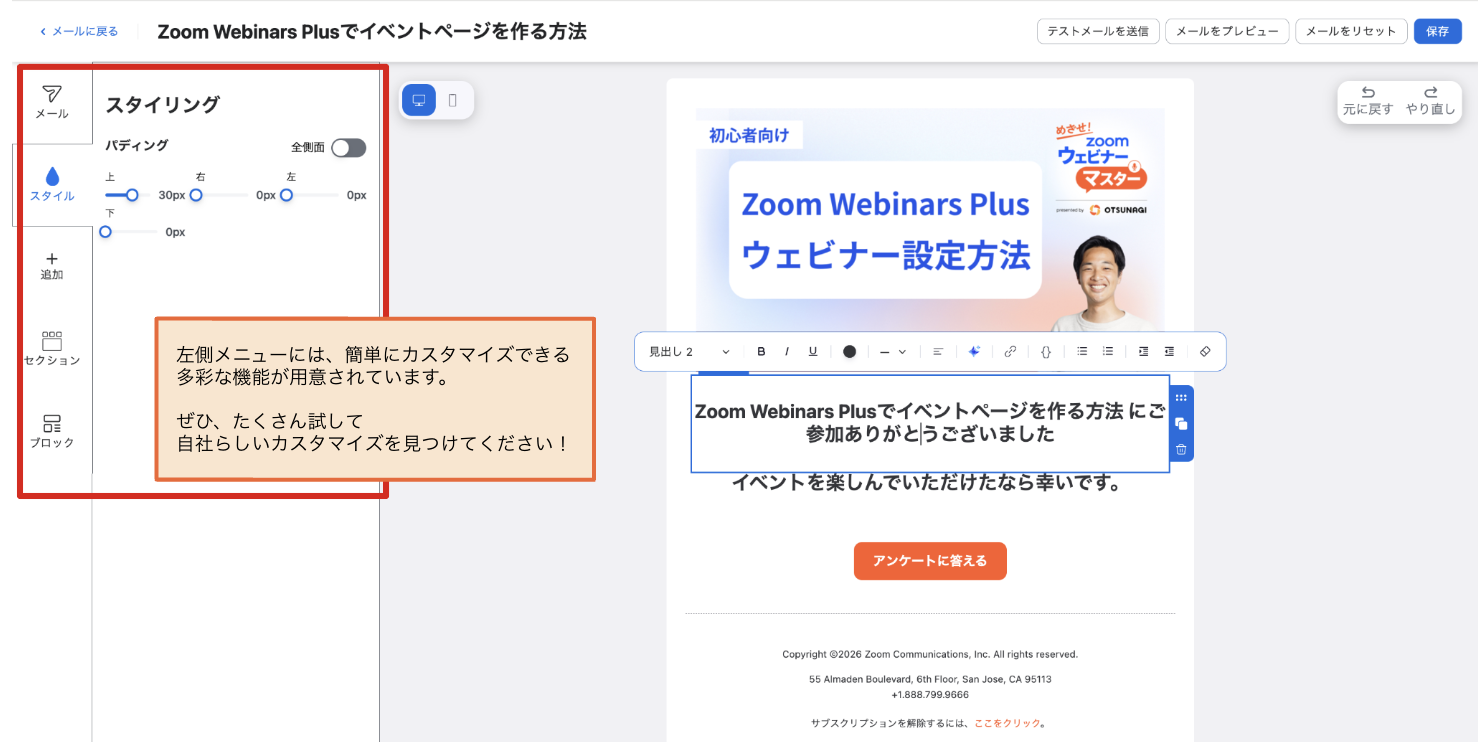
効果的なマーケティング施策として、メールの活用は欠かせません。Zoomのメール設定には、専門的な知識がなくても簡単にカスタマイズできる機能が豊富に備わっています。自社のイメージに合わせて件名や本文を最適化し、参加者へのアプローチをより確かなものにしていきましょう。
10、イベント終了後アンケート
セッションが複数ある場合、「セッションアンケート」で設定を行いましょう。「イベントアンケート」として設定すると、全てのウェビナーが終了するまでアンケートが表示されない仕様になっています。
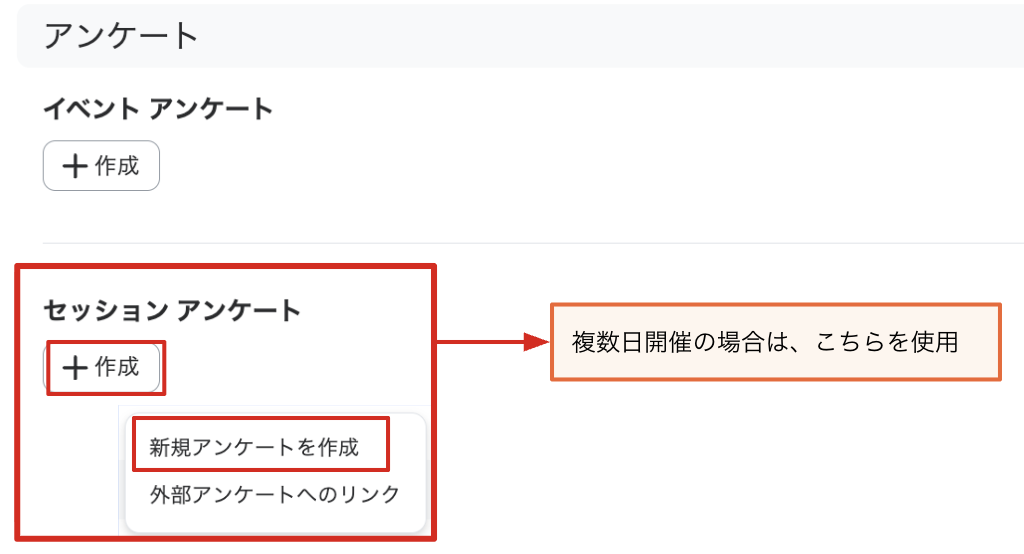
「セッションアンケート」>「作成」>「新規アンケートを作成」をクリックすると、アンケート設定用のポップアップが表示されます。まず、「セッションを選択」から「すべて」を選択しましょう。
その後、「+質問を追加」から必要な設問を入力していきます。具体的で詳細な作成方法については、「5-1-4. 登録ページの機能」でも解説しています。そちらも併せて参考にしてみてください。
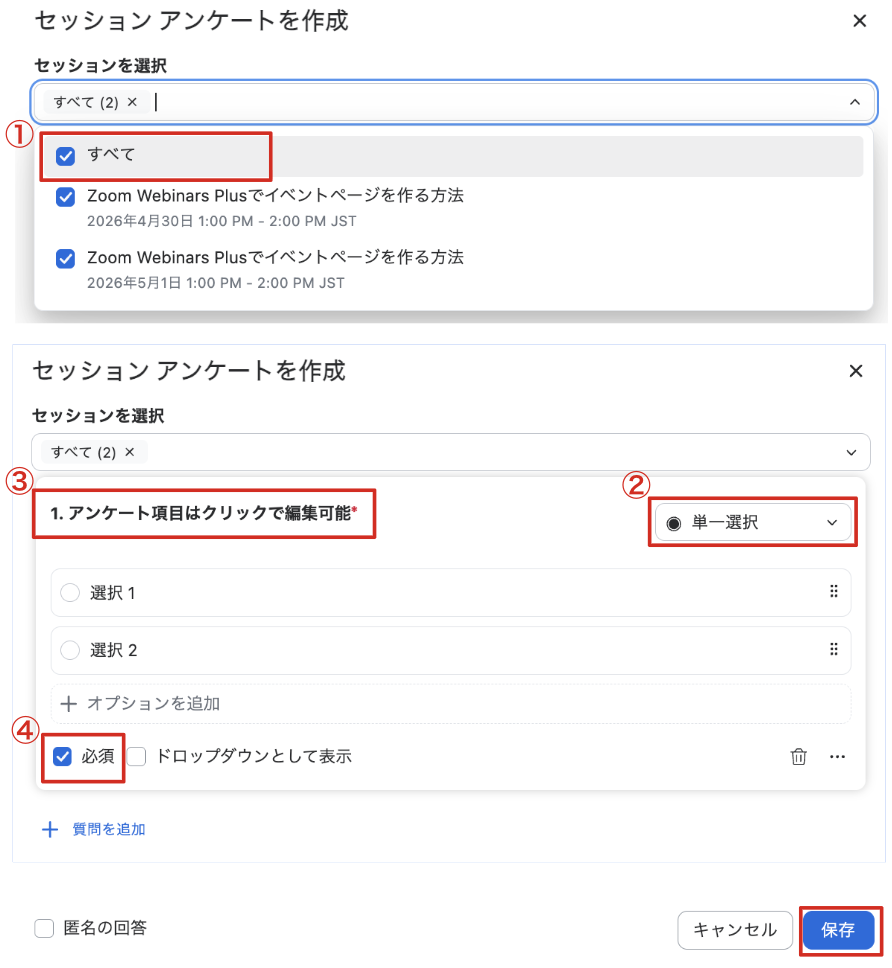
アンケートの内容が完成したら、右下の「保存」をクリックします。保存が完了すると、自動的に「イベント終了後アンケート」の一覧ページに戻ります。
アンケートが正常に保存されていると、「セッションアンケート」の下にアンケートが追加されます。
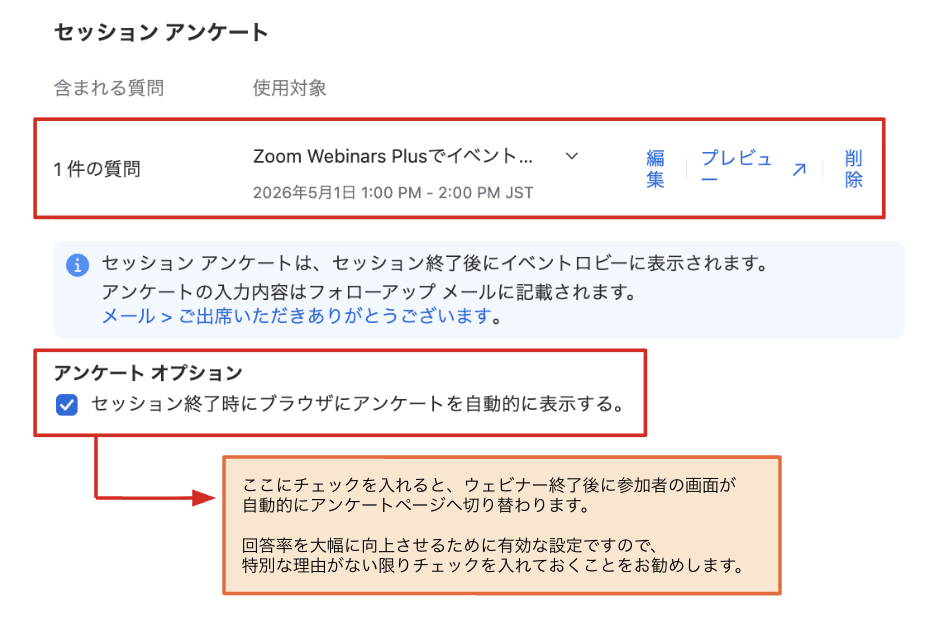
すべての設定が完了したら、画面右上の「イベントを公開」をクリックします。

公開前の確認項目が表示されますので、内容に問題がないことを確認し、一番右下の「公開」を選択します。
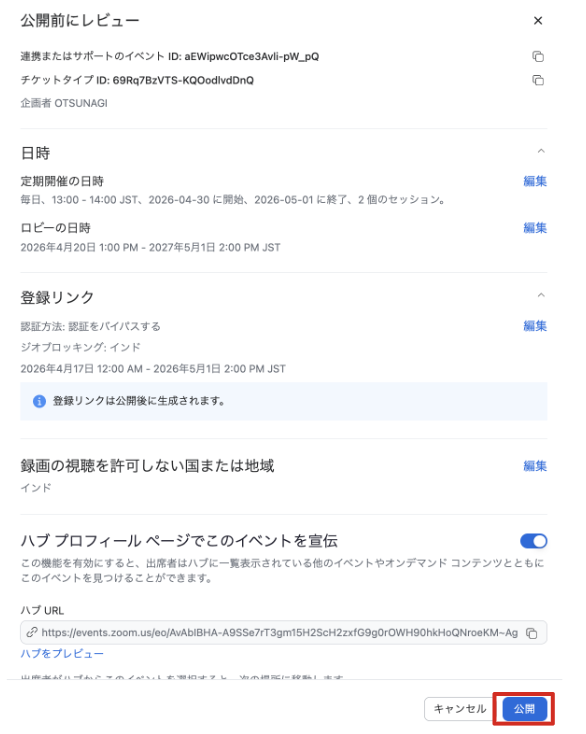
画面上部に「イベントは公開中です。」というメッセージが表示されれば、無事に公開処理は完了です!

11、イベント公開後
公開後のイベントページは、以下のいずれかの手順で確認いただけます。
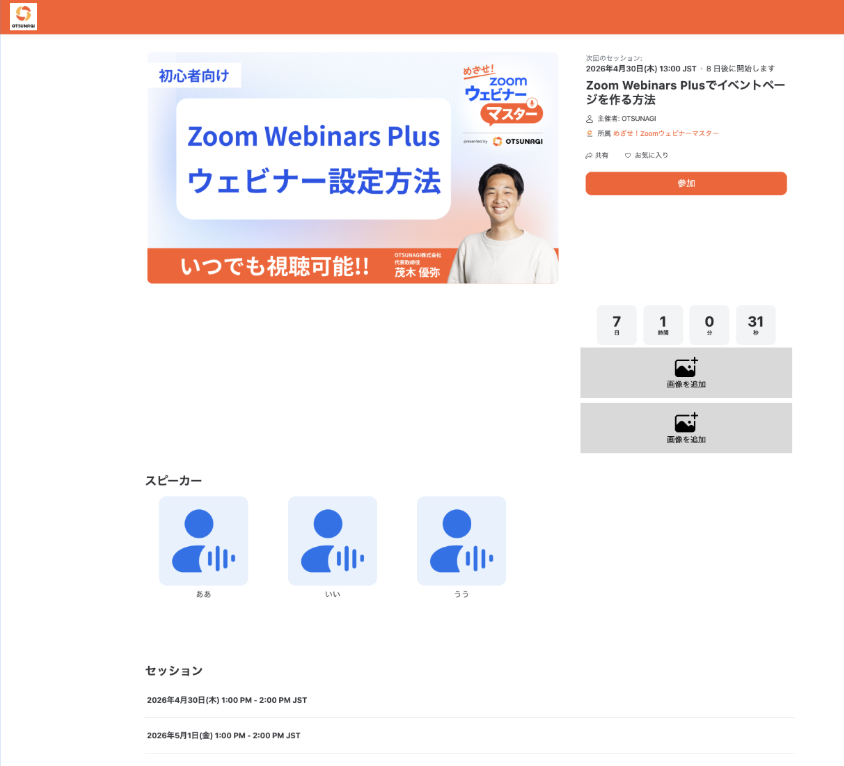
リンクをコピーして確認する
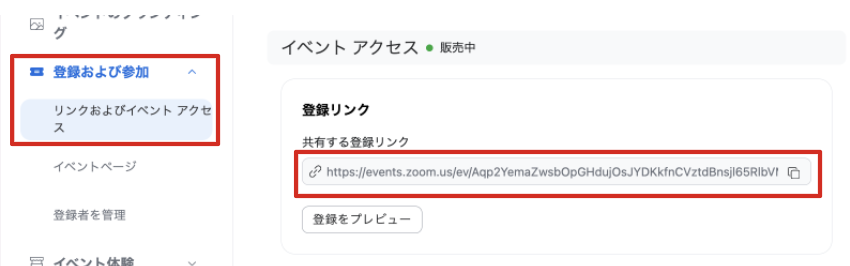
「登録および参加」>「リンクおよびイベントアクセス」より、登録リンクをクリックし、ブラウザの別タブで開くと、公開中のページを確認できます。また、集客の際は、こちらのURLを活用ください。
イベント一覧画面から確認する
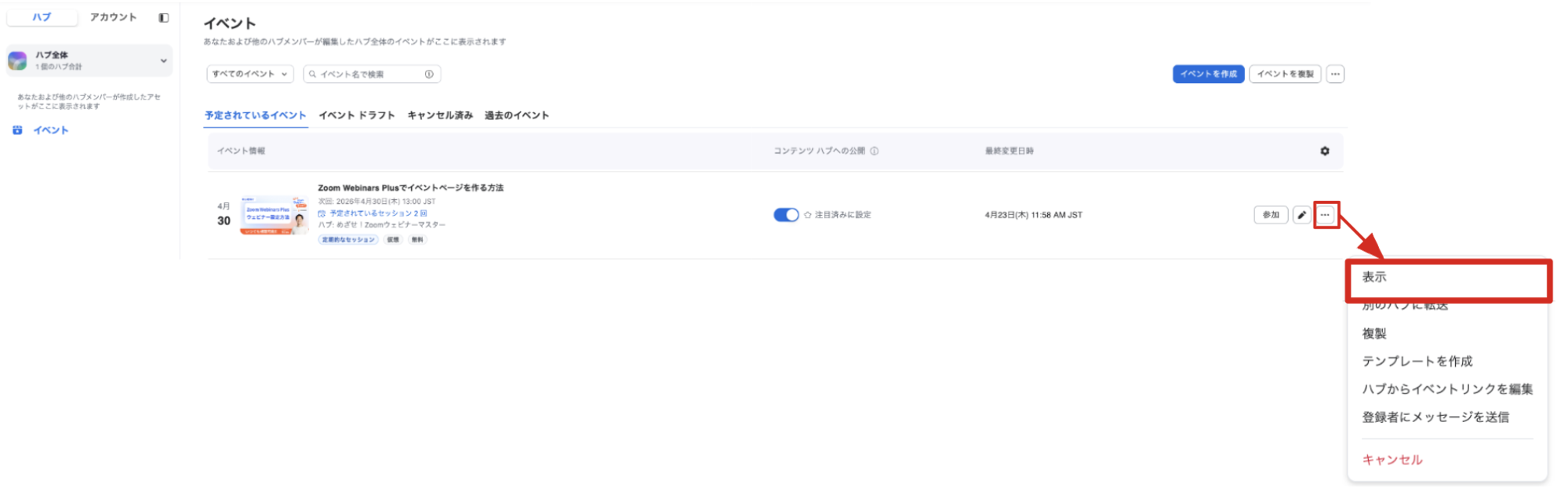
左上の「マイイベントに戻る」から、予定されているイベントの一覧を表示します。対象イベントの右側にある「…」をクリックし、「表示」をクリックでもイベントページへアクセス可能です。